Guide · Software Briefing
Notizen schnell wiederfinden: eine einfache Ablage, die funktioniert
Mit einem festen Eingang, suchbaren Titeln und einer klaren Grenze zwischen Notiz und Aufgabe findest du Informationen wieder, ohne ein kompliziertes System zu pflegen.
Aktualisierung: Vollständig neu aufgebaut: Suchintention erweitert, Einsatzfälle getrennt, Quellen neu geprüft, Praxisbeispiele, Entscheidungshilfen, FAQ und interne Links ergänzt.
Kurz gesagt
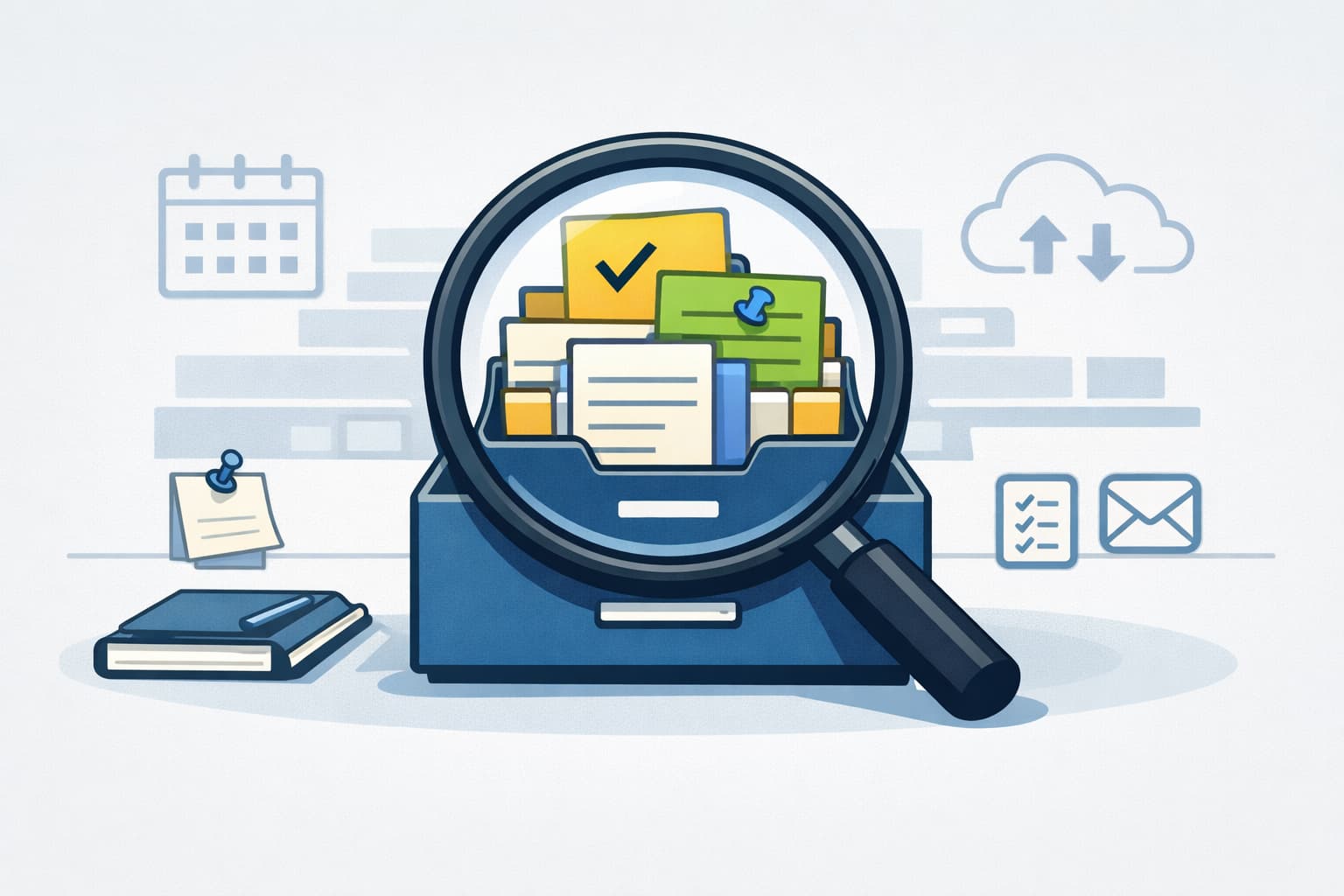
Mit einem festen Eingang, suchbaren Titeln und einer klaren Grenze zwischen Notiz und Aufgabe findest du Informationen wieder, ohne ein kompliziertes System zu pflegen.
- Eingang: Alles Neue landet zuerst hier.
- Aktuell: Nur Notizen, die du gerade wirklich brauchst.
- Archiv: Abgeschlossene oder selten genutzte Informationen.
Der wichtigste Schritt kommt schon beim Speichern: Gib jeder wichtigen Notiz einen Titel, nach dem du später tatsächlich suchen würdest. Aus „Meeting“ wird zum Beispiel „Kundengespräch – Müller – Angebot bis Freitag – 2026-08-04“.
Mein Rat: Baue zuerst ein kleines System, das du jeden Tag benutzen kannst. Mehr Ordner, Tags und Automationen lohnen sich erst, wenn ein echtes Suchproblem übrig bleibt.
Für wen diese Ablage passt – und für wen nicht
| Situation | Sinnvoller Start | Wichtige Grenze |
|---|---|---|
| Nur für dich | Eine App oder ein Notizbuch mit Eingang, Aktuell und Archiv | Nicht dieselbe Information parallel in mehreren Apps pflegen |
| Kleines Team | Gemeinsamer Bereich, klare Seitentitel, Verantwortliche und sichtbarer Stand | Persönliche Tags oder Farben sind nicht automatisch für alle sichtbar |
| Regulierte oder sensible Arbeit | Freigegebene Unternehmensablage mit Zugriffs- und Aufbewahrungsregeln | Eine private Notiz-App ersetzt kein Dokumentenmanagement |
Für Solo-Selbstständige und kleine Teams reicht dieses Grundmodell oft als Start. Bei Verträgen, Personalinformationen, Gesundheitsdaten oder vorgeschriebenen Aufbewahrungszeiten gelten jedoch die Regeln deines Unternehmens. Dann ist „leicht zu finden“ nur ein Teil der Aufgabe; Zugriff, Freigabe und Löschung müssen ebenfalls stimmen.
Die einfache Ablage in zehn Minuten einrichten
1. Einen einzigen Eingang wählen
Lege einen Bereich mit dem Namen „Eingang“ an. Neue Gedanken, Gesprächsnotizen und Links landen dort, auch wenn du ihren endgültigen Platz noch nicht kennst. Der Vorteil ist nicht der Ordner selbst. Der Vorteil ist, dass du beim Schreiben keine Entscheidung treffen musst.
Wenn deine Notizen heute auf Papier, im E-Mail-Postfach, in einem Messenger und in zwei Apps verteilt sind, bestimme ab jetzt einen Hauptort. Alte Inhalte musst du nicht sofort komplett umziehen. Übertrage sie erst, wenn du sie wieder brauchst.
2. Titel nach dem späteren Suchwort schreiben
Ein guter Titel beantwortet drei Fragen: Worum geht es? Was ist passiert oder entschieden worden? Wann war das?
Nutze bei wichtigen Notizen diese Vorlage:
[Art der Notiz] – [Thema oder Name] – [Ergebnis] – [Datum]
Das Datum ist besonders bei Gesprächen, Entscheidungen und wiederkehrenden Vorgängen hilfreich. Bei einer dauerhaft gültigen Anleitung kann es fehlen. In OneNote erscheinen Seitentitel in der Navigation; außerdem lassen sich Datum und Uhrzeit einfügen. Beim Übertragen von Outlook-Terminen oder E-Mails nach OneNote werden laut Microsofts Dokumentation zum Outlook-Import Betreff und ursprünglicher Zeitstempel übernommen.
3. Den Inhalt für den nächsten Leser schreiben
Eine Arbeitsnotiz wird wertvoll, wenn sie auch in drei Monaten noch verständlich ist. Für Besprechungen reichen meist vier kleine Blöcke:
- Kontext: Warum gab es das Gespräch?
- Entscheidung: Was gilt jetzt?
- Nächster Schritt: Wer macht was bis wann?
- Quelle: Wo liegt das Dokument, die E-Mail oder der Link?
Wenn nur du die Notiz nutzt, bist du der „nächste Leser“. Schreibe deshalb nicht „wie besprochen“, sondern nenne die Sache.
Drei Beispiele: aus vage wird auffindbar
| Zu vage | Besserer Titel | Spätere Suchwörter |
|---|---|---|
| Meeting Müller | Kundengespräch – Müller – Angebot bis Freitag – 2026-08-04 | Müller, Angebot, Freitag |
| Login Problem | Supportfall – Kundenportal – Passwort-Reset schlägt fehl – 2026-08-04 | Kundenportal, Passwort, Reset |
| Neue Idee | Idee – Onboarding – Checkliste vor dem ersten Termin | Onboarding, Checkliste, erster Termin |
Die Beispiele sind keine Pflichtnorm. Sie zeigen ein Prinzip: Verwende Wörter, die dir später wahrscheinlich einfallen. Interne Kürzel sind nur dann sinnvoll, wenn alle Beteiligten sie kennen.
Suchen statt durch Ordner klicken
Moderne Notiz-Apps suchen mehr als nur Dateinamen. OneNote kann Seiten und Bereiche nach Wörtern oder Wortgruppen durchsuchen. Google Keep bietet Textsuche und Filter, etwa für Labels, Notiztypen, Personen, Farben oder Bilder. Apple Notes durchsucht je nach Inhalt auch Handschrift, Bilder und Scans.
Diese Funktionen helfen aber nur, wenn die gesuchten Wörter in der Notiz vorkommen. Suche deshalb in drei Durchgängen:
- Zuerst nach dem eindeutigen Namen: Kunde, Projekt oder Produkt.
- Dann nach dem Ergebnis oder Anlass: Angebot, Fehler, Entscheidung.
- Erst danach nach Datum, Tag oder Ordner filtern.
Der 60-Sekunden-Test
Mein eigener Qualitätscheck ist bewusst einfach: Öffne deine Notiz-App und suche eine Entscheidung von letzter Woche. Findest du sie in höchstens 60 Sekunden und verstehst du sie ohne weitere E-Mail, funktioniert dein System für diesen Fall.
Das ist kein wissenschaftlicher Benchmark. Es ist ein praktischer Belastungstest. Scheitert er, ändere zuerst Titel und Inhalt der betreffenden Notiz. Baue nicht sofort die ganze Ablage um.
Ordner oder Tags: Was ist besser?
Ordner beantworten die Frage „Wo gehört die Notiz hauptsächlich hin?“. Tags beantworten „Welche zusätzliche Eigenschaft hat sie?“. Eine Notiz kann im Projektordner liegen und zugleich mit „Entscheidung“ markiert sein.
Ich würde mit wenigen, wiederkehrenden Tags starten, zum Beispiel Entscheidung, Warten und Vorlage. Füge einen neuen Tag erst hinzu, wenn du mehrere Notizen wirklich gemeinsam filtern willst. Sonst entsteht nur eine zweite, schwer zu pflegende Ordnerliste.
Die Technik unterscheidet sich je nach App. Apple Notes kann Tags über Ordner hinweg filtern. Google weist darauf hin, dass Labels, Farben und Pins in geteilten Keep-Notizen nur für die jeweilige Person sichtbar sind. Ein Team sollte sich deshalb nicht auf persönliche Farben als gemeinsame Ordnung verlassen.
Notiz, Aufgabe oder Termin?
Eine Notiz hält Wissen fest. Eine Aufgabe verlangt eine Handlung. Ein Termin blockiert eine bestimmte Zeit.
Steht in einer Gesprächsnotiz „Angebot bis Freitag senden“, übertrage diesen Satz als Aufgabe mit Verantwortlichem und Termin. Lass den Gesprächskontext in der Notiz und verlinke beides, wenn dein Werkzeug das erlaubt. OneNote kann markierten Text als Outlook-Aufgabe anlegen und dort nachverfolgen; das ist eine konkrete technische Möglichkeit, keine Pflicht für jedes Team.
Für eine klare Formulierung hilft unser Leitfaden zu Aufgaben, die keine Rückfragen erzeugen. Ob eine Aktion in den Kalender oder in die Aufgabenliste gehört, erklärt der Vergleich Kalender und To-do-Liste sauber trennen.
Eine kurze Routine, die das System am Leben hält
Plane täglich oder mehrmals pro Woche fünf Minuten für den Eingang ein:
- Lösche Wegwerfnotizen und Dubletten.
- Formuliere bei wichtigen Einträgen einen suchbaren Titel.
- Übertrage echte Aufgaben in die Aufgabenliste.
- Verschiebe aktive Informationen nach „Aktuell“ und Erledigtes ins Archiv.
Wenn der Eingang nach fünf Minuten noch voll ist, bearbeite zuerst nur die Notizen, die eine Entscheidung, Frist oder andere Person betreffen. Den restlichen Arbeitstag kannst du mit dem Leitfaden Arbeitstag ohne Chaos planen strukturieren.
Was tun mit alten Papiernotizen?
Scanne nicht blind jedes Blatt. Erfasse zuerst nur Inhalte, die noch einen Nutzen oder eine Aufbewahrungspflicht haben. Gib dem Scan einen klaren digitalen Titel und prüfe, ob deine App den Text tatsächlich findet. Handschrift- und Bilderkennung sind hilfreich, aber das Ergebnis hängt von App, Sprache und Bildqualität ab.
Sensible Originale solltest du erst vernichten, wenn die geltenden Regeln das erlauben und die digitale Kopie vollständig sowie zugänglich ist.
Häufige Fragen
Welche Notiz-App ist die beste?
Die beste App ist die, die du am Arbeitsgerät und unterwegs zuverlässig öffnen kannst. Sie sollte mindestens Suche, verständliche Titel, Export oder Sicherung und – für Teams – passende Freigaben bieten. Entscheide danach, nicht nach der längsten Funktionsliste.
Wie viele Ordner brauche ich?
Beginne mit Eingang, Aktuell und Archiv. Ergänze einen eigenen Bereich nur, wenn du ihn regelmäßig nutzt und sein Inhalt klar von den anderen Bereichen getrennt ist.
Muss jede Notiz ein Datum und Tags haben?
Nein. Ein Datum hilft bei Gesprächen, Entscheidungen und zeitabhängigen Vorgängen. Tags lohnen sich nur für wiederkehrende Filter. Eine kurze Idee braucht oft nur einen klaren Titel.
Was mache ich mit einem alten Notizchaos?
Sortiere nicht wochenlang rückwirkend. Lege das neue System heute an. Migriere alte Notizen nur dann, wenn du sie suchst, aktualisierst oder für ein laufendes Projekt brauchst.
Funktioniert die Ablage auch im Team?
Ja, wenn gemeinsame Begriffe, Verantwortliche und Zugriffsrechte festgelegt sind. Prüft mit derselben Suchaufgabe, ob eine andere Person die Entscheidung versteht. Persönliche Farben oder private Tags reichen dafür nicht.
Fazit: Wiederfinden beginnt beim Speichern
Eine gute Notizablage ist kein Kunstwerk. Sie spart dir Entscheidungen beim Erfassen und gibt dir klare Suchwörter für später. Beginne mit einem Eingang, schreibe aussagekräftige Titel, trenne Aufgaben vom Wissen und prüfe das Ergebnis mit einer echten Suche. Wenn das klappt, ist dein System bereits gut genug.
Quellen
- https://support.microsoft.com/en-US/OneNote/onenote-help-and-learning/find-onenote-notes-pages-or-tabs
- https://support.microsoft.com/en-us/onenote/take-and-format-notes
- https://support.microsoft.com/en-us/onenote/send-emails-and-meetings-from-outlook-to-onenote
- https://support.microsoft.com/en-us/onenote/onenote-help-and-learning/create-outlook-tasks-in-onenote
- https://support.google.com/keep/answer/2888263?hl=en-GB
- https://support.google.com/keep/answer/6191044?co=GENIE.Platform%3DDesktop&hl=en
- https://support.apple.com/en-euro/guide/iphone/iphedddbfdf9/ios
- https://support.apple.com/en-euro/guide/iphone/iphb8628c6b8/ios
Weitere Artikel aus Productivity
Steuersoftware oder Buchhaltung? 5 Top-Tools im Praxis-Vergleich (2026)
Machst du deine Steuer selbst oder arbeitet der Steuerberater mit? Wir vergleichen 5 Lösungen, damit du nicht für unnötige Funktionen bezahlst.

Mehr Ruhe im Arbeitstag mit Kalenderblöcken
Kalenderblöcke geben wichtigen Aufgaben einen festen Platz, ohne jede Minute zu verplanen. Diese Anleitung zeigt, für wen die Methode passt, wie ein realistischer Tag aussieht und wie du sie fünf Tage lang prüfst.
Aufgaben klar schreiben: Kopierbare Vorlage & Beispiele für Teams & KI
Aufgaben ohne Missverständnisse delegieren: Wie Sie Arbeitsaufträge präzise formulieren, unnötiges Nachrichten-Ping-Pong vermeiden und welche Vorlagen in Asana, Slack & KI-Prompts funktionieren.