Guide · Software Briefing
Text aus Bildern kopieren: OCR für Windows, Mac, PDFs und Rechnungen
Text aus Screenshot, Scan-PDF und Rechnung holen: Welche Methode passt, wohin gehen die Daten und welche OCR-Fehler zeigt unser eigener Mac-Test?
Aktualisierung: Text und Struktur grundlegend überarbeitet; eigener OCR-Versuch, drei Originalbilder und überprüfte Quellen beibehalten.
Kurz gesagt
Text aus Screenshot, Scan-PDF und Rechnung holen: Welche Methode passt, wohin gehen die Daten und welche OCR-Fehler zeigt unser eigener Mac-Test?
Was liegt vor Ihnen?
Ein Satz steckt in einem Screenshot. Den brauchen Sie für eine E-Mail – mehr nicht. Versuchen Sie zuerst, ihn direkt im Bild zu markieren. Ist der Text schon auswählbar, können Sie ihn kopieren und sich die OCR sparen.
Anders sieht es bei einem Scan oder einer Rechnung aus. Im Scan fehlt meist die durchsuchbare Textschicht. Auf der Rechnung kommt noch etwas hinzu: Eine verwechselte Ziffer im Betrag oder in der IBAN ist mehr als ein Tippfehler. Auch richtig gelesene Zahlen helfen wenig, wenn sie der falschen Tabellenzeile zugeordnet werden.
Text aus einem Screenshot kopieren
Windows: Ausschnitt oder Tastenkürzel
Unter Windows 11 nehmen Sie mit Win + Shift + S einen Ausschnitt auf. Öffnen Sie ihn im Snipping Tool und wählen Sie Textaktionen. Microsoft beschreibt die Texterkennung als lokal auf dem Gerät. Die dort angebotene Funktion Schnelles Schwärzen erfasst E-Mail-Adressen und Telefonnummern. Schauen Sie trotzdem selbst auf das ganze Bild, bevor Sie es weitergeben: Namen, Kundennummern oder andere Angaben können stehen bleiben.
Wer PowerToys Text Extractor installiert und aktiviert hat, kann mit Win + Shift + T einen Textbereich auf dem Bildschirm aufziehen. Das Ergebnis landet in der Zwischenablage. Für eine Bildunterschrift ist das praktisch. Aus einer Rechnung macht der Tastendruck noch keine verlässliche Tabelle.
Mac: Lebendiger Text
Öffnen Sie das Bild in Fotos oder Vorschau. Markieren Sie die gewünschte Stelle und kopieren Sie sie mit Cmd + C. In Vorschau half bei unserem Versuch die Auswahl Werkzeuge → Textauswahl. Prüfen Sie anschließend besonders Codes, Beträge und ähnlich aussehende Zeichen. Genau dort fanden wir in unseren Testbildern Fehler.
Gescanntes PDF: PDF24 hat zwei unterschiedliche Wege
Ein Scan-PDF sieht wie ein Dokument aus, besteht aber oft nur aus Bildern. Wer darin suchen möchte, braucht OCR und danach eine Datei mit Textschicht. Behalten Sie den Originalscan. Suchen Sie in der neuen Datei probeweise nach einem Wort auf einer späteren Seite; vergleichen Sie außerdem eine schwierige Zeile mit dem Bild.
PDF24 Creator ist die Desktop-Variante für Windows. PDF24 bietet dafür eine Offline-OCR an und gibt an, dass die Dateien auf dem PC bleiben. Auf einem Mac lässt sich Creator nicht installieren.
Die PDF24 Online-OCR läuft dagegen im Browser, also auch auf dem Mac. Hier werden Dateien hochgeladen und laut PDF24 auf dessen Servern verarbeitet. Der Anbieter nennt EU-Rechenzentren und eine automatische Löschung nach einer Stunde. Für vertrauliche Unterlagen müssen Sie trotzdem klären, ob Ihr Unternehmen genau diesen Datenweg freigegeben hat.
Das PDF ist jetzt durchsuchbar? Unser Guide zum gezielten Durchsuchen langer PDFs zeigt die nächsten Schritte.
Eine Rechnung ist keine Textliste
OCR kann jedes Wort einer Rechnung lesbar ausgeben und die Positionen trotzdem durcheinanderbringen. Deshalb reicht es für Buchhaltung oder Zahlung nicht, den Text nur zu überfliegen. Vergleichen Sie Rechnungsnummer und Datum mit dem Beleg. Kontrollieren Sie Netto, Steuer und Brutto, die IBAN sowie die Zuordnung von Menge und Preis zu jeder Position.
Brauchen Sie Daten für eine Tabelle oder Ihr Buchhaltungssystem, wählen Sie ein dafür freigegebenes Dokumentenwerkzeug. Ein KI-Werkzeug mit Bildfunktion kann eine Tabelle vorschlagen. Prüfen und korrigieren müssen Sie sie weiterhin. Wichtig ist auch, wohin der Beleg übertragen wird und welches Exportformat Ihr Prozess tatsächlich benötigt.
Unser Versuch mit drei selbst erstellten Bildern
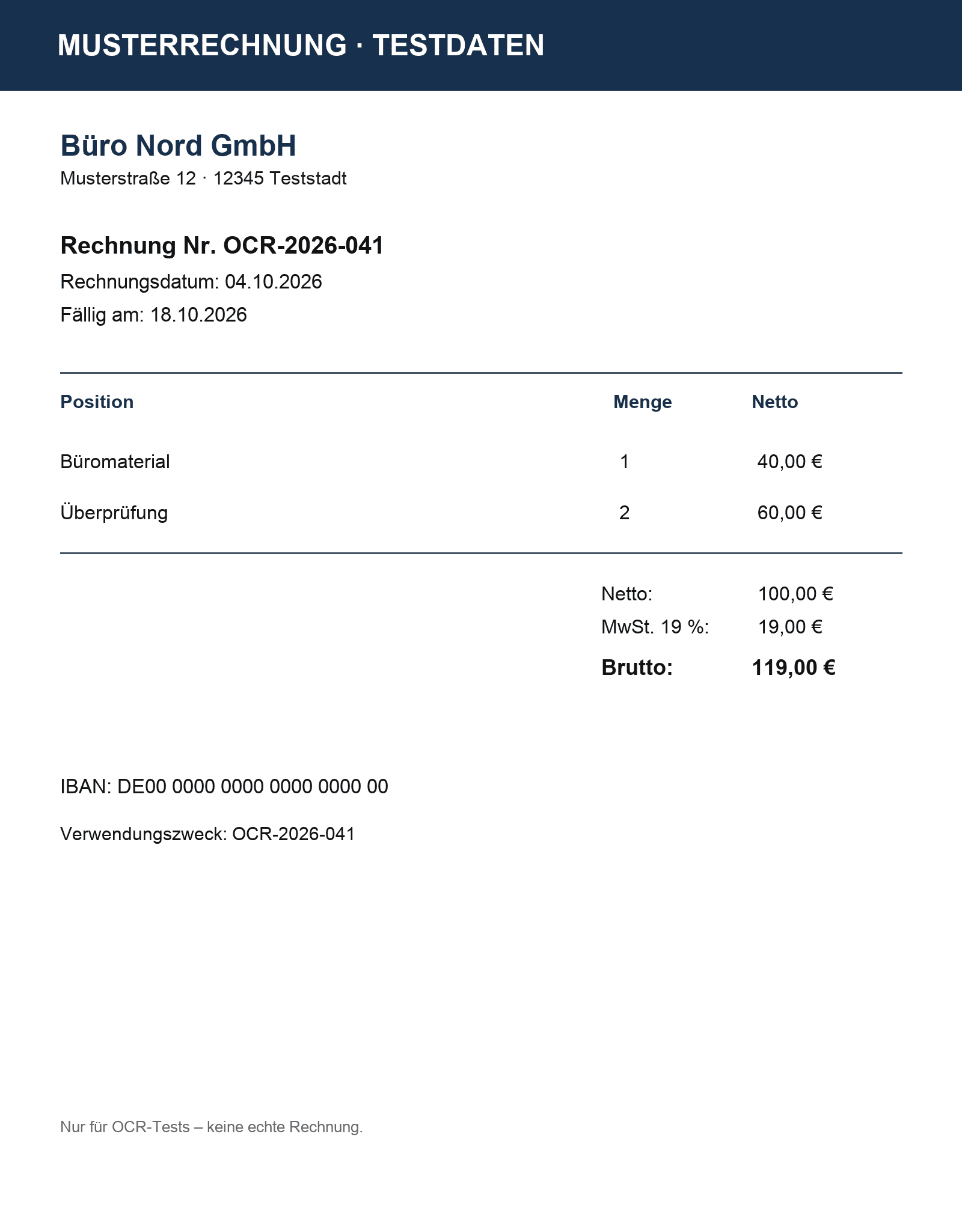
Wir wollten wissen, welche Fehler beim bloßen Kopieren leicht übersehen werden. Dafür haben wir eine Musterrechnung und zwei Bildschirmansichten gezeichnet: eine klare und eine kleinere, kontrastärmere. Alle Namen, Beträge und Bankangaben sind erfunden. Die Sollwerte schrieben wir auf, bevor wir die Bilder auslesen ließen.
Der Versuch fand am 4. Oktober 2026 auf einem MacBook Air M5 mit 16 GB Arbeitsspeicher und macOS 26.5.1 statt. In Vorschau konnten wir mit Lebendiger Text die Rechnungsnummer und beide Datumszeilen markieren und korrekt kopieren. Für die vollständige Textausgabe aller drei PNGs nutzten wir zusätzlich Apple Vision mit genauer Erkennung für Deutsch und Englisch. Die Tabelle zeigt diese Vision-Ausgabe. Lebendiger Text haben wir nur an den genannten Rechnungszeilen direkt geprüft.
Soll und Ist im Mac-Test
| Bild / Feld | Vorlage | Vision-Ausgabe | Was auffällt |
|---|---|---|---|
| Rechnung: Datum, Brutto, IBAN | 04.10.2026 · 119,00 € · DE00 0000 0000 0000 0000 00 | Zeichen stimmen überein | Diese Werte wurden hier richtig gelesen. |
| Rechnung: zwei Positionen | Büromaterial 1 / 40,00 €; Überprüfung 2 / 60,00 € | Erst beide Namen, dann Mengen und Preise | Die Zuordnung geht im Fließtext verloren. |
| Klare Ansicht: Kennung | O0-I1-2026 | 00-11-2026 | O/0 und I/1 wurden verwechselt. |
| Kleine Ansicht: Bezeichnung | Prüfung I1 | Prüfung 11 | I wurde als 1 gelesen. |
| Umlaute und Datum | Überprüfung · Ölfilter · 04.10.2026 | Zeichen stimmen überein | In diesen Bildern korrekt erkannt. |
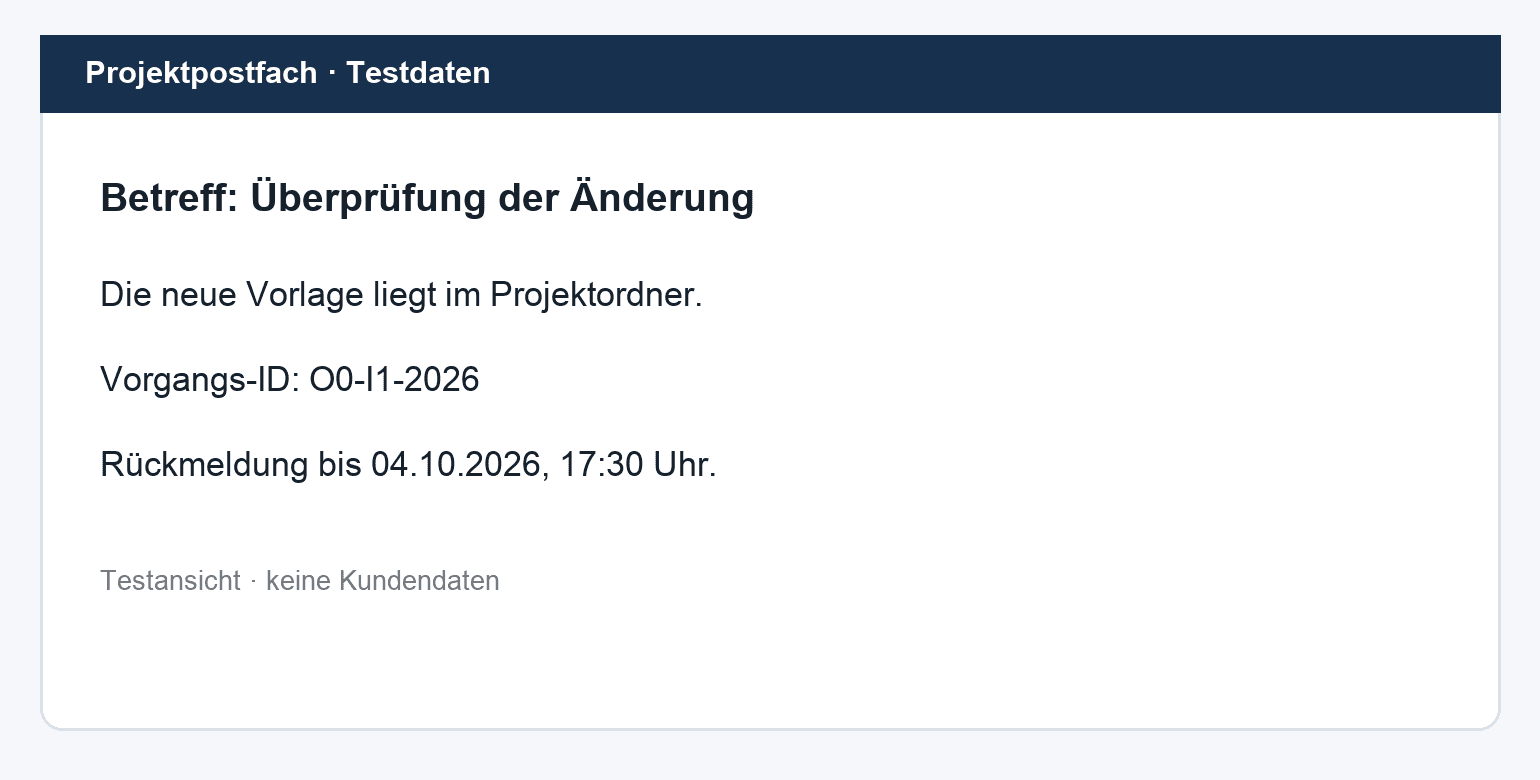
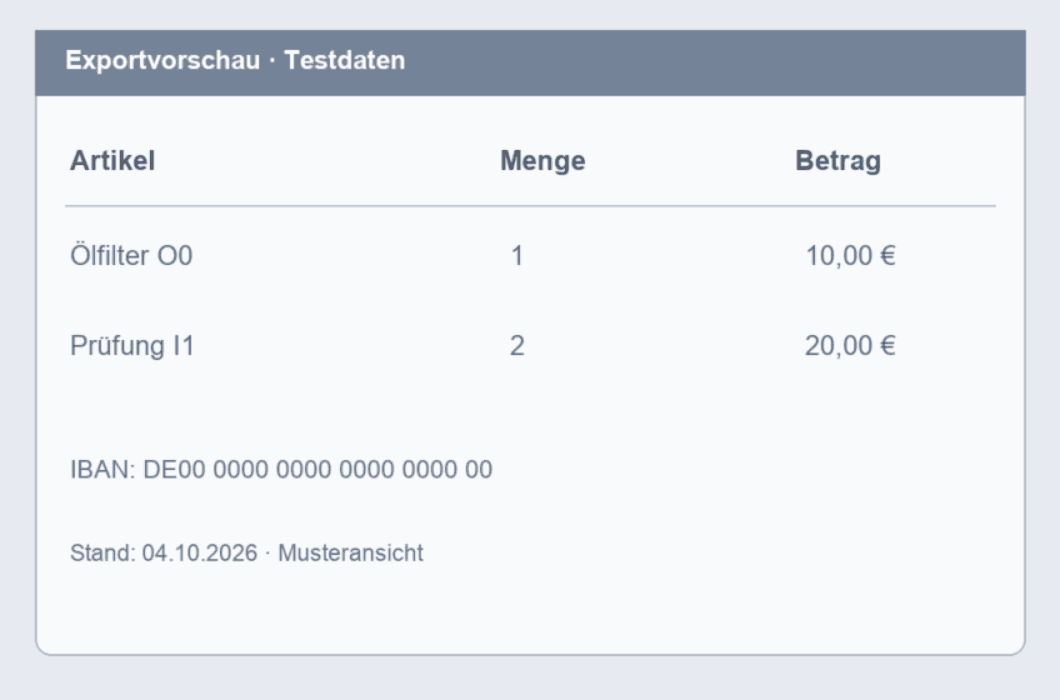
Auf der Rechnung las Vision die Einzelwerte, auch die absichtlich ungültige Beispiel-IBAN DE00 0000 0000 0000 0000 00. Aus der Textausgabe allein lässt sich aber nicht sicher ablesen, welcher Preis zu welcher Position gehört. Beim klaren Bildschirmbild scheiterte die Kennung an ähnlich aussehenden Zeichen; das kleinere Bild lieferte einen weiteren I/1-Fehler.
Das ist die praktische Lehre aus diesen drei Dateien: Übernehmen Sie kritische Felder nicht ohne Blick auf das Original. Eine allgemeine Fehlerquote lässt sich daraus nicht berechnen. Die Windows-Werkzeuge und PDF24 Creator waren nicht Teil dieses Mac-Versuchs.
Welches Werkzeug würden wir zuerst öffnen?
Für einen einzelnen Screenshot beginnen wir mit der Textfunktion des Geräts. Sie ist schnell erreichbar; vor dem Einfügen vergleichen wir Codes und Zahlen mit dem Bild.
Bei einem Scan-PDF zählt ein anderes Ergebnis: eine durchsuchbare Datei. Unter Windows kann PDF24 Creator diesen Schritt offline übernehmen. Im Browser steht die PDF24 Online-OCR bereit, doch dort gehört der Upload zur Entscheidung.
Und bei Rechnungen? Hier würden wir zunächst klären, welche Felder das Zielsystem braucht. Dann prüfen wir einen Probebeleg samt Export, bevor aus erkannten Zeichen Buchungsdaten werden.
Vertrauliche Belege: Wohin geht die Datei?
„EU-Server“ beantwortet nicht jede Datenschutzfrage. Ebenso wenig gilt für jeden Cloud-Dienst pauschal ein Verbot. Entscheidend sind der konkrete Zweck, Zugriffe, Speicherort, Löschung, Unterauftragnehmer und eine gegebenenfalls nötige Vereinbarung zur Auftragsverarbeitung. Bei Übermittlungen außerhalb des EWR sind zusätzliche Voraussetzungen zu prüfen.
PDF24 nennt für seine Online-Werkzeuge EU-Server, automatische Löschung und die Möglichkeit eines Auftragsverarbeitungsvertrags. Das sind Angaben des Anbieters; Ihre eigene Freigabe ersetzen sie nicht. PDF24 Creator vermeidet den Upload, steht aber nur für Windows zur Verfügung.
Auch bei ChatGPT sollten Sie zwei Dinge auseinanderhalten. Das Abschalten von „Improve the model for everyone“ betrifft laut OpenAI die Nutzung neuer Chats für das Modelltraining. Es löscht keine Unterhaltungen und ist keine Freigabe, vertrauliche Rechnungen hochzuladen.
Fazit
Kopierbarer Text ist ein Anfang, kein geprüftes Ergebnis. Für einen kurzen Screenshot genügt meist die Gerätefunktion. Scans brauchen eine Textschicht. Bei Rechnungen führt der Weg zurück zum Bild: Stimmen Datum, IBAN, Summen und Zeilen? Unser Test zeigt, weshalb sich diese kurze Kontrolle lohnt.
Quellen
- https://support.microsoft.com/en-us/windows/apps/use-snipping-tool-to-capture-screenshots
- https://learn.microsoft.com/en-us/windows/powertoys/text-extractor
- https://support.apple.com/en-lamr/guide/photos/pht6bc6bd5f5/mac
- https://tools.pdf24.org/en/creator
- https://tools.pdf24.org/en/ocr
- https://tools.pdf24.org/en/faq
- https://www.edpb.europa.eu/topics/international-transfers-and-international-cooperation_en
- https://help.openai.com/en/articles/7730893-data-controls-in-chatgpt
Weitere Artikel aus AI Tools
E-Rechnung Software Vergleich 2026: 6 Lösungen für kleine Unternehmen
Dieser E-Rechnung Software Vergleich zeigt, welche Lösungen sich 2026 für kleine Unternehmen, Selbstständige und wachsende Teams wirklich lohnen. Statt nur Funktionen aufzulisten, vergleichen wir Praxistauglichkeit, XRechnung- und ZUGFeRD-Unterstützung, Zusammenarbeit mit dem Steuerberater und Preis-Leistung.

GPT-5.6 Sol vs. Claude Fable 5: Welche KI passt zu welcher Aufgabe?
Kurz gesagt: Sol ist im Standardtarif günstiger, Fable 5 für besonders lange Arbeit positioniert. Ein eigener Pilot entscheidet. Bei verbindlicher ZDR-Anforderung passt Fable 5 unter den am 6. August 2026 dokumentierten Bedingungen nicht.

PDF durchsuchen: So finden Sie wichtige Stellen mit Suche, OCR und KI
PDFs lassen sich meist mit lokaler Suche und einer besseren Suchwortstrategie erschließen. Bei Scans hilft OCR, bei Überblicksfragen KI – wichtige Aussagen bleiben am Original zu prüfen.