Software Briefing
2FA per App oder SMS: Was für dich einfacher und sicherer ist
Ein ruhiger Vergleich von SMS, Authenticator-App und Passkeys für wichtige Konten. Der Artikel erklärt 2FA einfach, zeigt die praktischen Unterschiede und führt bis zur Frage, wie du dich bei verlorenem Handy nicht aussperrst.
Dieses Bild wurde mit KI erstellt.Kurz gesagt
Ein ruhiger Vergleich von SMS, Authenticator-App und Passkeys für wichtige Konten. Der Artikel erklärt 2FA einfach, zeigt die praktischen Unterschiede und führt bis zur Frage, wie du dich bei verlorenem Handy nicht aussperrst.
- Weil du nach dem Lesen weißt, welche 2FA-Methode du bei wichtigen Konten zuerst nutzen solltest und wie du dich nicht aussperrst, wenn dein Handy weg ist.
- Der Mehrwert liegt in der alltagstauglichen Synthese aus Sicherheitsgrundlagen, Methodenvergleich und Wiederherstellung. Statt nur Schutzstärken zu bewerten, verbindet das Stück die Wahl der Methode mit Kontopriorität, Backup-Codes und Notfallzugang.
Die Leserfrage sofort einfach beantworten: Worum geht es bei 2FA, warum betrifft es wichtige Konten direkt und weshalb ist die Wahl zwischen SMS, App und Passkey nicht nur eine Technikfrage, sondern auch eine Frage von Alltag und Notfallzugang.
Was 2FA im Alltag bedeutet
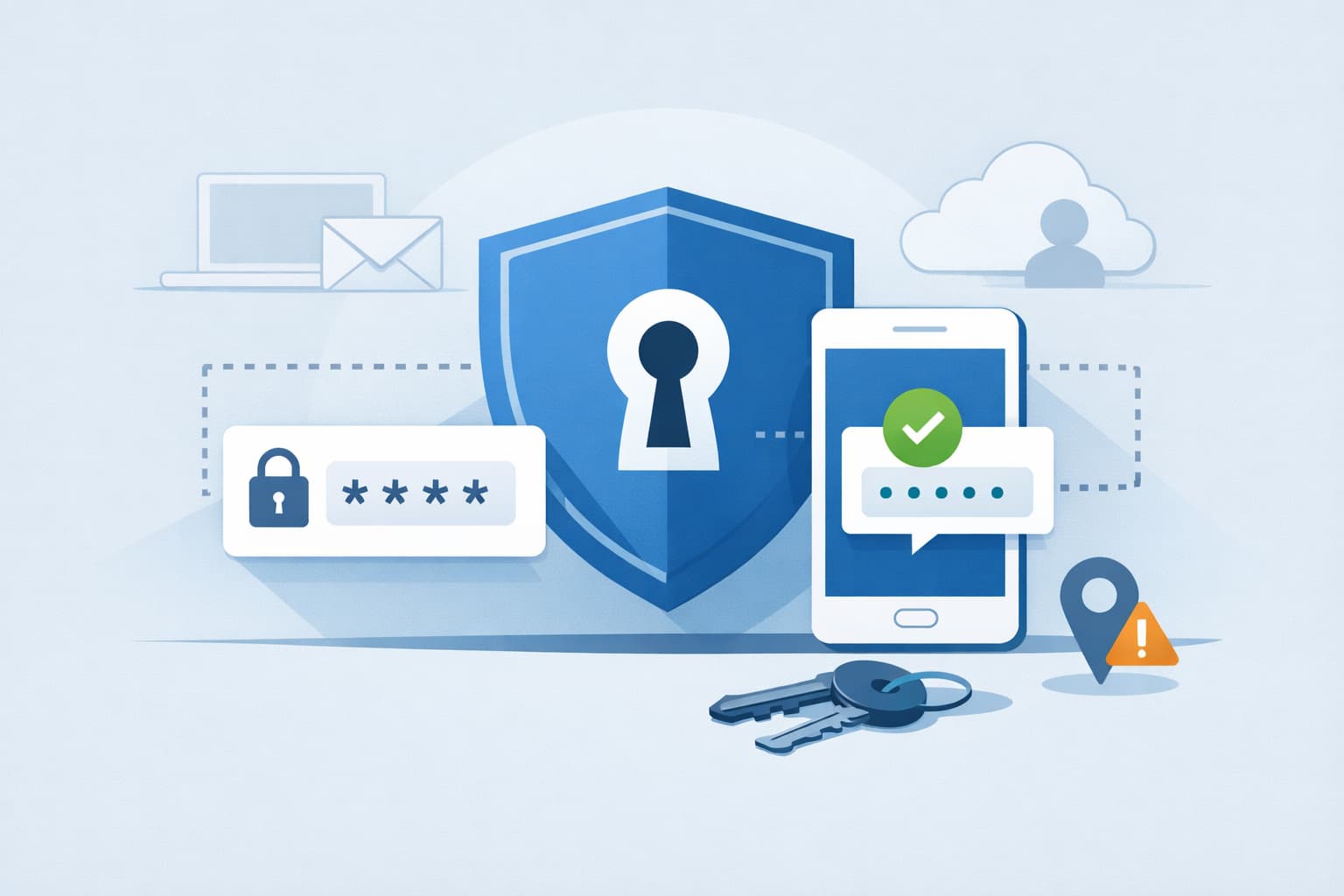
2FA bedeutet: Zu deinem Passwort kommt noch ein zweiter Nachweis dazu. Ein Konto hängt also nicht mehr nur an einem einzigen Geheimnis. Dieser zweite Schritt kann zum Beispiel ein Code per SMS, eine Bestätigung auf dem Handy oder ein anderer zusätzlicher Nachweis sein.
Der Alltagspunkt dahinter ist einfach: Wenn ein Passwort gestohlen, erraten oder über eine gefälschte Login-Seite abgefangen wird, reicht es oft noch nicht für den Login. Genau deshalb ist 2FA für wichtige Konten so sinnvoll. Sie erhöht die Hürde deutlich, auch wenn sie keinen absoluten Schutz gegen jeden Angriff verspricht.
Hilfreich ist eine einfache Denkweise in drei Arten von Nachweisen: etwas, das du weißt, zum Beispiel dein Passwort; etwas, das du hast, zum Beispiel dein Telefon; und etwas, das du bist, zum Beispiel ein Fingerabdruck. 2FA kombiniert mindestens zwei solcher Arten. So wird aus einem einzelnen Passwort ein Login mit zweitem Schloss.
Für Einsteiger ist das die wichtigste Erkenntnis: 2FA ist kein Technikextra für große Firmen, sondern ein praktischer Basisschutz für E-Mail, Cloud, Zahlungsdienste und andere zentrale Konten. Wer sie einschaltet, macht den häufigen Fall deutlich schwerer, dass ein fremdes Passwort allein schon zum Kontozugang führt.
So funktionieren SMS, App und Passkeys unterschiedlich
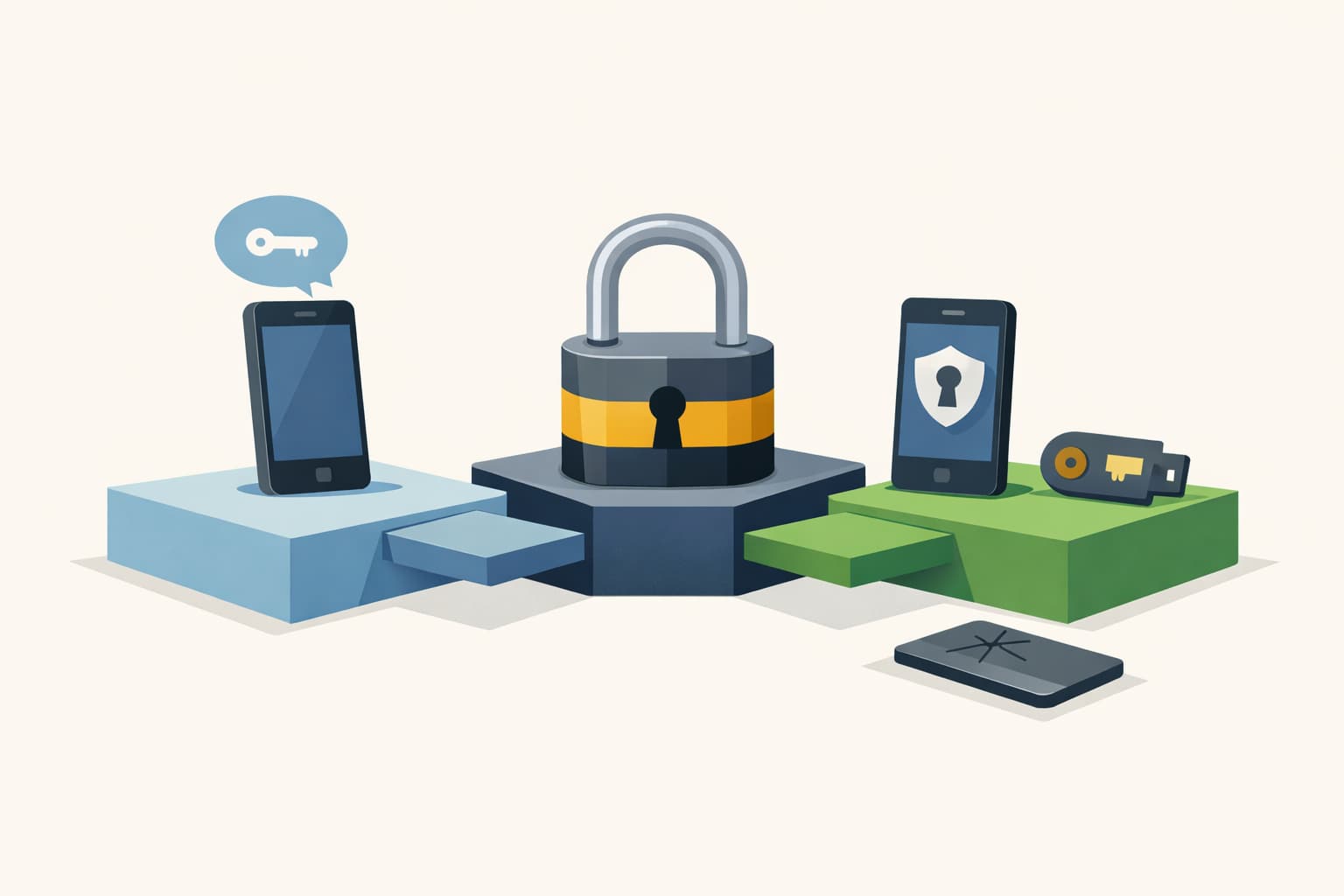
Auf den ersten Blick wirken alle drei Wege ähnlich: Sie sollen das Einloggen sicherer machen. Im Alltag gibt es aber einen wichtigen Unterschied.
SMS und Authenticator-Apps sind meist ein zusätzlicher Schritt nach dem Passwort. Bei SMS kommt ein Code per Textnachricht auf dein Handy. Bei einer Authenticator-App wird der Code in einer speziellen App angezeigt. Für Einsteiger ist das leicht zu verstehen: erst Passwort, dann ein zweiter Nachweis.
Passkeys funktionieren anders. Sie sind oft nicht nur ein weiterer Code, sondern können das klassische Passwort ganz ersetzen. Statt Passwort plus Extra-Schritt bestätigst du die Anmeldung direkt auf deinem Gerät, zum Beispiel mit Fingerabdruck, Gesichtserkennung oder einer PIN. Eine PIN ist dabei einfach die kurze Geräte-PIN, mit der du dein Smartphone oder deinen Computer entsperrst.
Für viele Nutzer ist das bequemer. Offizielle Herstellerquellen beschreiben Passkeys außerdem als moderne Anmeldemethode, die einfacher zu benutzen sein soll und auf Schutz gegen Phishing ausgelegt ist. Phishing bedeutet: Jemand versucht, dich auf eine gefälschte Login-Seite zu locken, um deine Zugangsdaten abzugreifen.
Praktisch wichtig ist auch, wo ein Passkey liegt. Er kann auf einem einzelnen Gerät gespeichert sein oder in einem synchronisierten Zugangsdaten-Manager. Dadurch kann das Anmelden auf mehreren Geräten leichter werden, wenn der jeweilige Dienst diese Nutzung unterstützt.
Die einfache Merkhilfe lautet deshalb:
- SMS: klassischer zweiter Schritt nach dem Passwort
- App: ebenfalls meist ein zweiter Schritt, aber ohne SMS-Zustellung
- Passkey: oft eine andere, modernere Art des Einloggens
Wichtig ist die saubere Einordnung: Ein Passkey ist nicht einfach ein „besserer SMS-Code“. Er folgt einem anderen Login-Modell. Genau deshalb taucht er in vielen Diensten nicht nur als Zusatzschutz auf, sondern oft als bequeme Alternative zum Passwort.
Warum SMS praktisch ist, aber nicht immer die beste Wahl
SMS ist leicht zu verstehen. Du bekommst einen kurzen Code per Textnachricht auf dein Handy. Den Code tippst du dann beim Einloggen ein. Das ist schnell und fuer viele Menschen vertraut.
SMS ist besser als nur ein Passwort. Wenn jemand dein Passwort kennt, reicht das dann oft noch nicht aus. Darum ist ein zweiter Schritt beim Login sinnvoll. Besonders wichtige Konten, zum Beispiel dein E-Mail-Postfach, solltest du nicht nur mit einem Passwort schuetzen.
Trotzdem hat SMS einen klaren Nachteil: Sie haengt stark an deiner Telefonnummer und an deinem Handy. Einfach gesagt: Wenn die Nummer nicht mehr stimmt, der Dienst die alte Nummer hat oder dein Handy weg ist, kann der Code dich nicht mehr erreichen. Okta weist deshalb darauf hin, dass man noch andere Anmeldemoeglichkeiten braucht, falls SMS an die alte Nummer geht.
SMS ist im Alltag auch weniger flexibel, als es zuerst klingt. Die Codes kommen in der Regel nur auf ein Geraet und muessen von Hand eingegeben werden. Das NCSC beschreibt ausserdem: Wenn dein einziges Geraet verloren geht, ist SMS oft unpraktisch. Dann brauchst du haeufig erst wieder Zugriff auf dieselbe Nummer, zum Beispiel ueber eine neue SIM.
Die einfache Regel lautet deshalb: SMS ist ein guter Start, aber fuer wichtige Konten oft nicht die beste Endloesung. Fuer dein Haupt-E-Mail-Konto, dein Cloud-Konto oder andere wichtige Dienste ist eine Authenticator-App oder ein modernerer Login-Weg oft praktischer. So haengst du nicht so stark an einer einzelnen Telefonnummer.
Kurz gesagt:
- Gut an SMS: leicht, bekannt, schnell eingerichtet.
- Schwach an SMS: stark an Handy und Nummer gebunden.
- Praxisregel: SMS ist okay zum Start. Fuer wichtige Konten solltest du moeglichst eine robustere Loesung und einen Notfallweg dazunehmen.
Wann eine Authenticator-App die bessere Wahl ist
Eine Authenticator-App ist oft die praktischere Wahl, wenn du wichtige Konten absicherst. Das gilt vor allem für dein Haupt-E-Mail-Konto, dein Microsoft-365- oder Google-Konto und andere Zugänge, von denen dein Arbeitsalltag abhängt. Hier zählt nicht nur ein zusätzlicher Schutz, sondern auch, dass der zweite Schritt zuverlässig funktioniert.
Der größte Vorteil im Alltag: Die App erzeugt Einmalcodes direkt auf dem Gerät. Du musst also nicht warten, bis eine SMS ankommt. Microsoft empfiehlt bei Microsoft 365 eine Authenticator-App ausdrücklich als schnellere und sicherere Option als SMS. Für Solo-Selbstständige ist das vor allem dann hilfreich, wenn ein Login schnell klappen muss und Verzögerungen stören.
Praktisch ist die App auch, wenn du schlechten Empfang hast, reist oder gerade kein Mobilfunknetz verfügbar ist. Laut Microsoft funktionieren die Verifizierungscodes in der App auch ohne Internetverbindung und ohne Mobilfunkempfang. Nur wenn du statt eines Codes eine Push-Freigabe nutzt, also eine Bestätigung per Hinweis auf dem Handy, brauchst du Internet.
Dazu kommt ein einfacher Organisationsvorteil: Eine Authenticator-App kann mehrere Konten an einem Ort verwalten. Google beschreibt die App-Nutzung für unterstützte Konten und mehrere Einträge. Das macht sie im Alltag oft übersichtlicher als SMS, besonders wenn E-Mail, Kalender, Cloud-Speicher und weitere Arbeitskonten zusammenlaufen.
Die faire Einordnung bleibt wichtig: Eine App ist vor allem dann stark, wenn du sie sauber einrichtest und deine Wiederherstellung mitdenkst. Für zentrale Konten ist sie oft die robustere Standardwahl. SMS bleibt besser als gar kein zweiter Schutz, aber eine App ist im Alltag meist verlässlicher, weil sie weniger vom Empfang abhängt.
Was Passkeys im Vergleich besonders macht
Passkeys sind eine moderne Login-Option. Vereinfacht gesagt ist ein Passkey ein gespeicherter Anmeldeschlüssel auf deinem Gerät. Statt ein Passwort zu tippen, bestätigst du die Anmeldung oft so, wie du auch dein Gerät entsperrst: zum Beispiel mit Fingerabdruck, Gesicht oder PIN. Das macht den Einstieg für viele einfacher, weil kaum noch etwas abgetippt werden muss.
Der wichtigste Unterschied zu klassischer 2FA ist: Ein Passkey kann bei vielen Diensten das Passwort ganz ersetzen. Bei SMS oder einer Authenticator-App bleibt das Passwort normalerweise bestehen, und danach kommt noch ein zweiter Schritt dazu. Ein Passkey ist also oft nicht nur ein zusätzlicher Schutz, sondern ein anderer Anmeldeweg.
Für den Alltag ist das oft bequem. Die Anmeldung wird direkt auf dem eigenen Gerät bestätigt. Das spart Reibung, gerade wenn du dich häufig bei wichtigen Tools einloggst. Für Solo-Selbstständige ist das ein echter Vorteil, weil Sicherheit im Alltag nur hilft, wenn sie auch ohne viel Aufwand genutzt wird.
Passkeys gelten außerdem als moderner Schutz, weil sie an die echte Website oder App gebunden sind. Dadurch sollen sie besser gegen gefälschte Login-Seiten helfen als klassische Passwörter. Das ist vor allem dann relevant, wenn E-Mail, Cloud-Speicher oder Admin-Konten geschützt werden sollen.
Wichtig ist aber die faire Einordnung: Passkeys funktionieren nicht bei jedem Dienst identisch. Je nach Anbieter können sie das Passwort ersetzen, zusätzlich für Wiederherstellung genutzt werden oder bei sensiblen Aktionen als weiterer Prüfschritt auftauchen. Auch mit Passkeys bleibt deshalb ein Notfallplan sinnvoll, etwa für Geräteverlust oder Kontowiederherstellung.
Unterm Strich sind Passkeys für viele die bequemste moderne Option, wenn ein Dienst sie gut unterstützt. Sie ersetzen aber nicht automatisch jede andere Vorsorge. Für wichtige Konten bleibt entscheidend, dass nicht nur der Login bequem ist, sondern dass du im Notfall trotzdem wieder hineinkommst.
Welche Konten für dein Business zuerst geschützt werden sollten
Wenn du 2FA nicht sofort überall aktivierst, dann beginne mit den Konten, bei denen ein fremder Zugriff den größten Schaden anrichten würde. Die sinnvolle Reihenfolge ist also nicht: erst die einfachsten Logins. Sondern: erst die wichtigsten.
Ganz oben steht in der Praxis fast immer dein Haupt-E-Mail-Konto. Darüber laufen oft Passwort-Resets, Sicherheitsmeldungen und Bestätigungen für andere Dienste. Wenn jemand Zugriff auf dieses Konto bekommt, sind oft auch weitere Logins gefährdet. Darum lohnt es sich, hier zuerst 2FA einzuschalten und gleich zu prüfen, ob Wiederherstellungs-E-Mail, Telefonnummer und andere Recovery-Daten noch stimmen.
Danach folgen Admin-Konten und zentrale Arbeitszugänge. Das sind Konten mit Extra-Rechten, etwa für Google Workspace, Microsoft 365, Hosting, Domain-Verwaltung oder andere Systeme, mit denen du Nutzer, Einstellungen oder weitere Dienste steuerst. Offizielle Leitlinien für kleine Unternehmen empfehlen, genau solche Administrator-Konten und Zugänge zu sensiblen Daten früh abzusichern.
Für Solo-Selbstständige gehören dann meist Cloud-Speicher und Dateiablagen in die erste Schutzrunde. Dort liegen oft Verträge, Kundendaten, Rechnungen und interne Unterlagen. Wer in diese Konten hineinkommt, sieht nicht nur Dateien, sondern oft auch Hinweise auf weitere Zugänge und Abläufe.
Sehr früh folgen sollten außerdem Banking-, Payment-, Website- und Shop-Konten. Hier geht es direkt um Geld, Rechte oder laufende Geschäftsprozesse. Wenn du zusätzlich Buchhaltungs-, Steuer-, HR- oder Payroll-Tools nutzt, zählen auch diese zu den frühen Kandidaten.
Als einfache Faustregel gilt: erst E-Mail, dann Admin, dann Geld und Daten. Wenn du heute nur wenige Konten absicherst, nimm genau diese zuerst.
Was du für den Notfall sofort sichern solltest
Backup-Codes sind der Rettungsweg, den viele erst vermissen, wenn das Handy schon weg ist. Gemeint sind Notfallcodes, mit denen du dich noch anmelden kannst, wenn dein normaler zweiter Schritt gerade nicht verfügbar ist. Das kann passieren, wenn dein Smartphone verloren geht, kaputt ist oder du keinen Zugriff mehr auf deine Authenticator-App hast.
Wichtig ist deshalb: Backup-Codes sind kein späteres Extra, sondern ein Teil der Einrichtung. Offizielle Hilfeseiten wie die von OpenAI und Dropbox empfehlen, diese Codes direkt nach dem Einschalten von 2FA zu speichern. Der praktische Grund ist einfach: Wenn der zweite Faktor ausfällt, brauchst du sofort einen Ersatzweg.
Für den Alltag heißt das:
- 2FA aktivieren
- Backup-Codes sofort sichern
- kurz prüfen, ob du sie auch ohne das betroffene Handy erreichst
Ein weiterer Punkt wird oft übersehen: Solche Codes können sich ändern. Dropbox weist ausdrücklich darauf hin, dass Backup-Codes beim Ein- oder Ausschalten von 2FA zurückgesetzt werden können. Dort ist außerdem jeder einzelne Backup-Code nur einmal nutzbar. Alte Ausdrucke oder vergessene Screenshots können also später nutzlos sein.
Die beste Aufbewahrung ist nicht die theoretisch perfekte, sondern die, die im Notfall wirklich funktioniert. Lege die Codes so ab, dass du sie ohne das verlorene Gerät findest, aber nicht so offen, dass andere leicht darauf zugreifen können. Entscheidend ist am Ende nur diese Frage: Kommst du an deine Backup-Codes, wenn dein Handy gerade nicht da ist?
Was tun, wenn dein Handy weg ist oder kaputtgeht?
Der wichtigste Punkt ist: Ein verlorenes Handy muss nicht automatisch bedeuten, dass du aus deinen Konten ausgesperrt bist. Das klappt aber nur, wenn du vorher einen Ersatzweg eingerichtet hast.
Einfach gesagt: Gute Zwei-Faktor-Anmeldung hat immer auch einen Notfallweg. Das kann ein zweites bereits angemeldetes Gerät sein, eine zweite hinterlegte Telefonnummer, ein Backup-Code oder bei manchen Diensten ein Passkey oder Sicherheitsschlüssel auf einem anderen Gerät.
Für den Alltag heißt das: Verlasse dich nicht nur auf ein Handy. Wenn dieses eine Gerät weg ist, brauchst du einen zweiten Weg zurück ins Konto.
So gehst du im Ernstfall vor:
-
Prüfe zuerst, ob du noch auf ein anderes Gerät kommst. Das kann ein Laptop sein, auf dem du noch eingeloggt bist, ein Tablet oder ein zweites Smartphone. Manche Anbieter können den Bestätigungscode auch auf einem bereits vertrauten Gerät anzeigen.
-
Nutze deinen Notfallzugang. Das sind meist Backup-Codes. Das bedeutet: einmalige Reserve-Codes, die du vorher speicherst oder ausdruckst. Wenn die App auf dem verlorenen Handy nicht mehr erreichbar ist, kannst du damit trotzdem den zweiten Schritt abschließen.
-
Wenn möglich, sichere zuerst das Konto. Melde das verlorene Gerät ab, ändere das Passwort und entferne alte Anmeldemethoden, die du nicht mehr kontrollierst. So verringerst du das Risiko, dass jemand mit dem verlorenen Gerät weiter Zugriff hat.
-
Wenn du keinen Ersatzweg hast, starte die Kontowiederherstellung. Das ist der offizielle Rettungsweg des Anbieters. Er funktioniert, kann aber Zeit kosten. Bei Apple kann die Wiederherstellung einige Tage oder länger dauern. Auch bei anderen Diensten ist das oft nicht sofort gelöst.
Wichtig ist deshalb diese einfache Regel: Die Wiederherstellung sollte dein Plan B sein, nicht dein einziger Plan.
Für Apple-Konten gibt es noch einen besonderen Weg: den Recovery Key. Das ist ein geheimer langer Code für die Wiederherstellung. Er kann sehr nützlich sein, wenn Passwort und vertrautes Gerät fehlen. Gleichzeitig bedeutet er mehr Eigenverantwortung. Wenn du ihn nutzt, musst du ihn sehr sicher aufbewahren.
Praktische Empfehlung für Solo-Selbstständige:
- Speichere Backup-Codes nicht nur auf dem Handy, das du absicherst.
- Lege sie an einen zweiten, ruhigen Ort ab, zum Beispiel in einen Passwort-Manager oder ausgedruckt in einem sicheren Ordner.
- Prüfe bei wichtigen Konten, ob ein zweites Gerät oder eine zweite Methode hinterlegt ist.
- Teste bei deinem wichtigsten Konto einmal in Ruhe, wie der Notfallzugang aussieht.
Das ist die eigentliche Alltagssicherheit: nicht nur stark einloggen, sondern auch wieder sicher reinkommen, wenn das Handy plötzlich fehlt.
Welche Lösung passt für deinen Alltag am besten?
Wenn du eine einfache Schlussregel willst, dann diese: Nutze für wichtige Konten am besten eine Authenticator-App. Verwende Passkeys dort, wo ein Dienst sie gut unterstützt. SMS ist besser als gar kein zweiter Schutz, aber eher eine Reserve oder ein pragmatischer Einstieg.
Die App ist für viele Selbstständige die praktikabelste Standardwahl. Sie ergänzt das Passwort um einen zweiten Schritt, ohne dass du auf den Empfang einer SMS angewiesen bist. Das macht sie im Alltag oft robuster. Gleichzeitig gilt: Die beste Methode ist nicht nur die, die beim Login gut funktioniert, sondern auch die, aus der du im Notfall wieder herauskommst.
Passkeys sind oft noch bequemer. Du bestätigst die Anmeldung mit deinem Gerät, zum Beispiel per PIN, Fingerabdruck oder Gesicht. Bei GitHub können Passkeys sogar Passwort und 2FA in einem Schritt erfüllen. Standards wie NIST ordnen solche kryptografischen Verfahren als besonders widerstandsfähig gegen typische Abfangversuche ein. In der Praxis heißt das: Wenn dein wichtiger Dienst Passkeys sauber anbietet und du deine Geräte gut verwaltest, sind sie oft eine sehr starke und einfache Wahl.
SMS bleibt trotzdem sinnvoller als gar kein zweiter Faktor. Vor allem dann, wenn ein Dienst wenig Auswahl lässt oder du schnell starten willst. Für deine wichtigsten Zugänge sollte SMS aber eher die Ausweichlösung sein.
Wichtig ist vor allem der Wiederherstellungsplan: Recovery Codes oder eine zweite hinterlegte Methode gehören immer dazu. Offizielle Hilfeseiten zeigen klar, dass du ohne vorbereitete Wiederherstellung den Zugang im Ernstfall dauerhaft verlieren kannst.
Was B2B-Teams daraus ableiten sollten
Mit einer klaren, ruhigen Handlungsregel enden: wichtige Konten zuerst absichern, wenn möglich Passkeys nutzen, sonst die Authenticator-App als Standard wählen und SMS eher als Einstieg oder Reserve behandeln. Dazu den Notfall mit Backup-Codes und Wiederherstellungswegen absichern.
- Was ist 2FA überhaupt? Kurz erklären: Zum Passwort kommt ein zweiter Nachweis. Nutzen und Grenzen in einfacher Sprache nennen.
- Was ist im Alltag der Unterschied zwischen SMS, App und Passkeys? Nach Bedienung, Abhängigkeit vom Gerät und typischem Einsatz vergleichen.
- Ist SMS noch okay oder sollte ich sie vermeiden? Fair einordnen: besser als nichts, aber für wichtige Konten oft nicht die beste erste Wahl.
- Wann ist eine Authenticator-App sinnvoller? Bei wichtigen Konten, Reisen, schlechtem Empfang und mehreren zentralen Logins erklären.
- Was sind Passkeys und brauche ich die schon? Sehr einfach erklären, wann sie bequem sind und dass sie je nach Dienst unterschiedlich gut unterstützt werden.
Quellenlage und offene Punkte
Die Einordnung stuetzt sich auf 8 Quellen. Besonders wichtig ist, dass die wichtigsten Themenbereiche jeweils mit eigener Quellenbasis und nachvollziehbarer Zuordnung behandelt werden.
- Mehrere starke Quellen sind herstellerspezifische Hilfeseiten; allgemeine Aussagen müssen deshalb vorsichtig formuliert werden.
- Passkeys sind noch nicht bei allen Diensten gleich umgesetzt.
- SMS- und App-Vergleiche sind im Material nicht überall direkt in einer einzigen neutralen Primärquelle zusammengeführt.
- Wiederherstellung hängt stark vom einzelnen Anbieter und von vorher eingerichteten Ersatzwegen ab.
- Apple Recovery Key ist ein Spezialfall und nicht auf alle Konten übertragbar.
| Entscheidung | MCP passt eher | Direkte Integration passt eher |
|---|---|---|
| Wiederverwendbare Agenten-Workflows | MCP kann mehrere Tools und Datenquellen standardisiert anbinden. | Direkte APIs reichen oft bei einem einzelnen, klar begrenzten Prozess. |
| Governance und Freigabe | MCP braucht Scope, Rollen, Schreibrechte und Auditierbarkeit von Anfang an. | Direkte APIs sind einfacher zu begrenzen, wenn der Use Case eng bleibt. |
| Betriebsaufwand | MCP lohnt sich eher als Plattformbaustein fuer mehrere Clients oder Teams. | Eine Einzelintegration ist meist schneller und leichter zu warten. |
Vorteile
- CISA- und NCSC-Grundlagen zu MFA und wichtigen Konten
- Microsoft- und Google-Dokumentation zu Authenticator-Apps
- FIDO, Apple, Microsoft und GitHub zu Passkeys
- Okta-Dokumentation zu SMS-Grenzen
- Apple-spezifischer Recovery Key
Risiken
- Mehrere starke Quellen sind herstellerspezifische Hilfeseiten; allgemeine Aussagen müssen deshalb vorsichtig formuliert werden.
- Passkeys sind noch nicht bei allen Diensten gleich umgesetzt.
- SMS- und App-Vergleiche sind im Material nicht überall direkt in einer einzigen neutralen Primärquelle zusammengeführt.
- Wiederherstellung hängt stark vom einzelnen Anbieter und von vorher eingerichteten Ersatzwegen ab.
- Apple Recovery Key ist ein Spezialfall und nicht auf alle Konten übertragbar.
Quellen
- https://www.cisa.gov/sites/default/files/publications/MFA-Fact-Sheet-Jan22-508.pdf
- https://www.nist.gov/node/1263416
- https://support.google.com/answer/2451907?hl=en
- https://support.apple.com/en-us/102195
- https://support.microsoft.com/en-us/account-billing/create-and-save-a-passkey-e92cd3e0-11fa-4630-a5ea-3ccc0396b3d9
- https://support.microsoft.com/en-us/account-billing/what-are-passkeys-and-why-they-matter-301c8944-5ea2-452b-9886-97e4d2ef4422
- https://www.ncsc.gov.uk/pdfs/guidance/setting-two-factor-authentication-2fa.pdf
- https://help.okta.com/en-us/Content/Topics/security/mfa/sms.htm
Weitere Artikel aus Security Basics
Eigene Zugänge statt gemeinsamer Logins
Der Artikel erklärt, warum persönliche Zugänge für kleine Teams meist die bessere Standardlösung sind, wann gemeinsame Logins nur eng begrenzt vertretbar sind und wie die Umstellung ohne Chaos gelingt.

5 einfache Regeln für sichere Team-Zugänge
Ein praxisnaher Leitfaden für kleine Teams: eigene Konten, getrennte Admins, 2FA, sofortiger Entzug beim Austritt und klare Protokolle.

Anthropic und Mythos: Warum schon ein moeglicher China-Zugriff zum Governance-Test wird
Der moegliche Zugriff auf Anthropics Modell Mythos ist fuer Unternehmen nicht nur eine geopolitische Schlagzeile. Spannender ist, dass schon die Moeglichkeit eines unautorisierten Zugriffs auf ein bewusst limitiertes Frontier-Modell zeigt, wie stark AI-Sicherheit heute an Vendor-Governance, Partnerketten, Regionenlogik und belastbaren Sperrmechanismen haengt.