Saaspective

Software Briefing

Cloudspeicher oder externe Festplatte: Was schützt deine Dateien wirklich besser?

Der Artikel erklärt für Selbstständige und kleine Teams, wann Cloudspeicher im Alltag stärker ist und wann eine externe Festplatte als Zusatzsicherung sinnvoll bleibt. Im Mittelpunkt stehen Zugriff unterwegs, Geräteverlust, Defekt, Wiederherstellung, der Unterschied zwischen Synchronisation und Backup sowie die einfache Praxisregel: Cloud für Verfügbarkeit, zusätzliche Sicherung für den Notfall.

Cloud & HostingVon Saaspective Redaktion
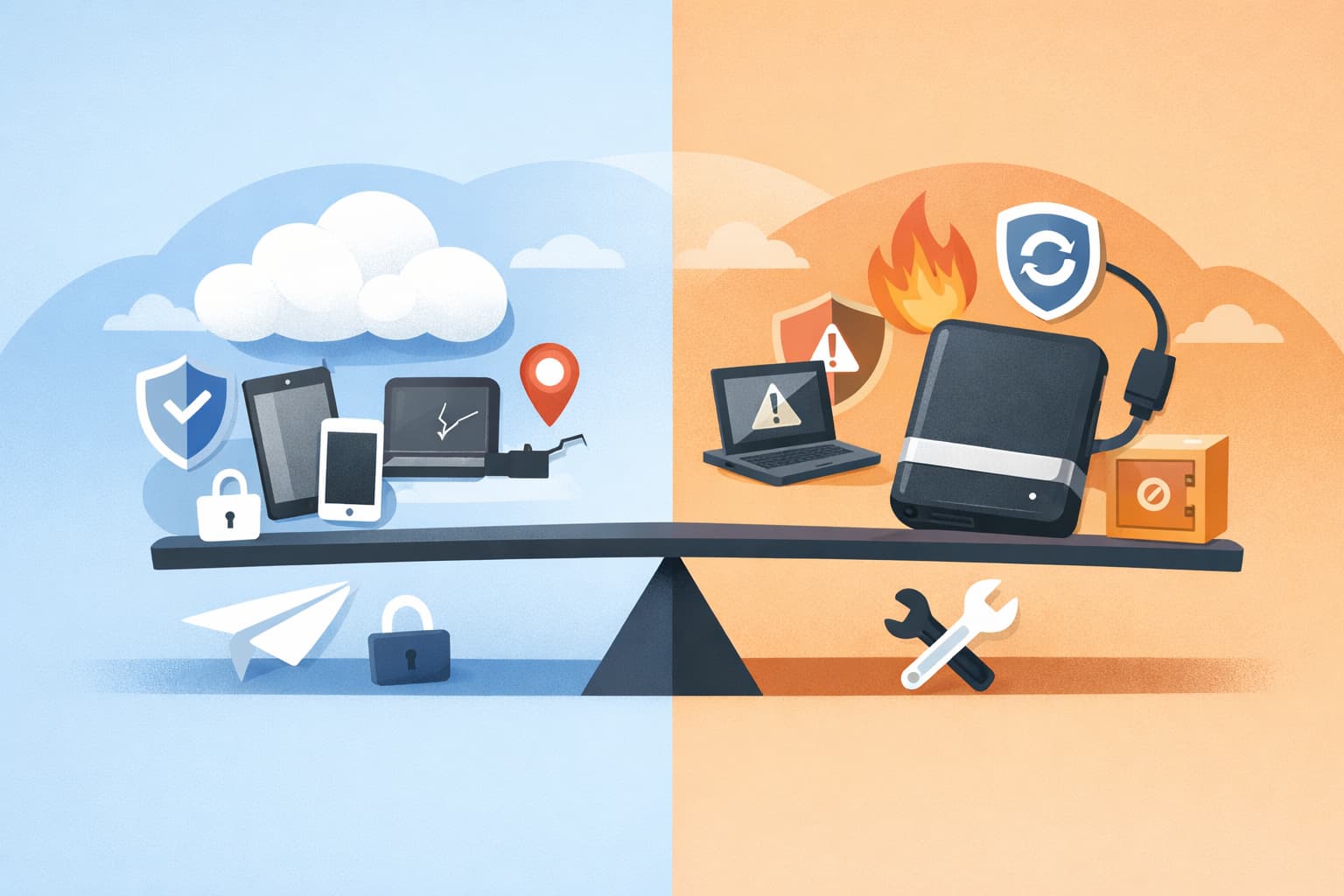
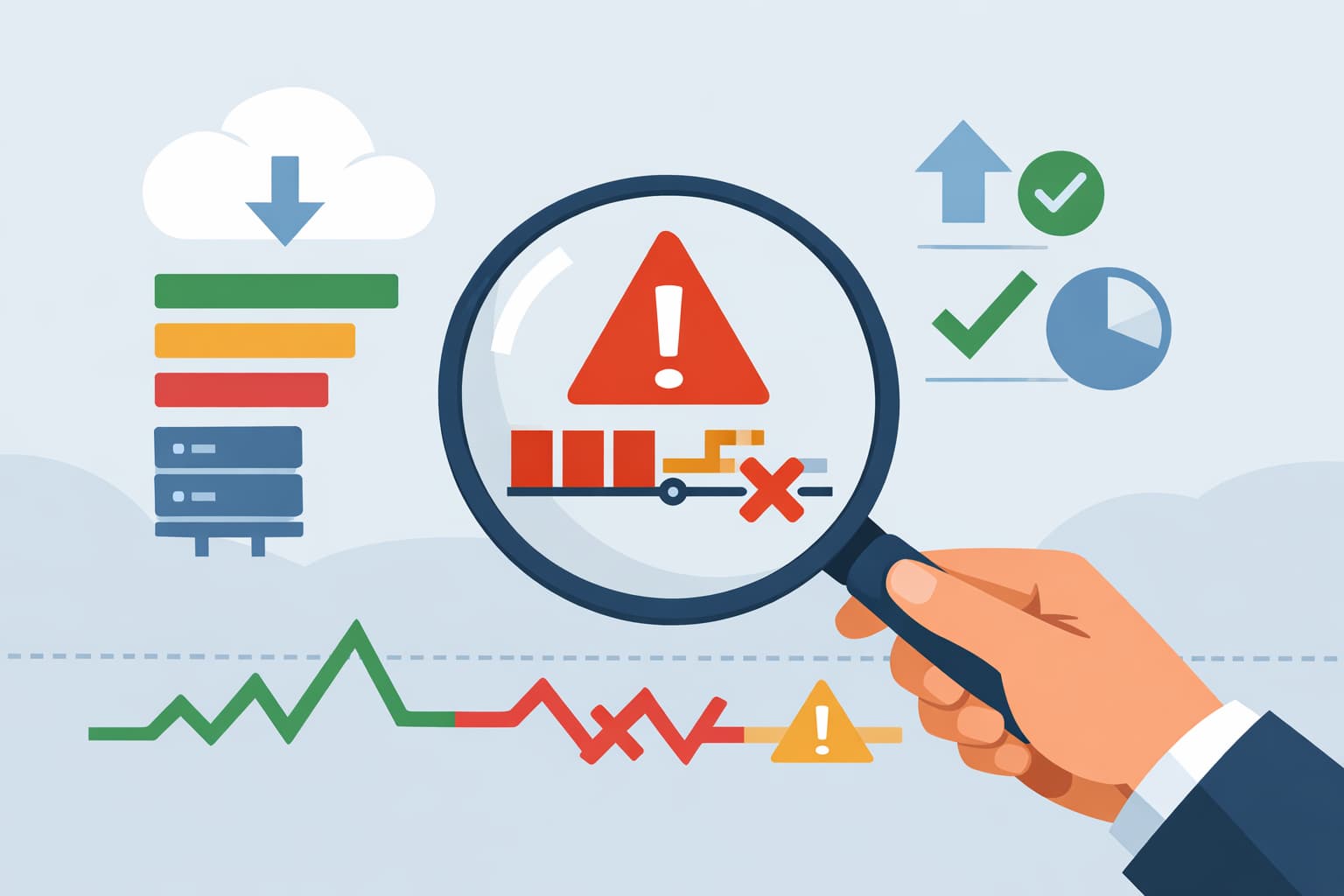
Illustration zum Artikel: Cloudspeicher oder externe Festplatte: Was schützt deine Dateien wirklich besser?Dieses Bild wurde mit KI erstellt.

Kurz gesagt

Der Artikel erklärt für Selbstständige und kleine Teams, wann Cloudspeicher im Alltag stärker ist und wann eine externe Festplatte als Zusatzsicherung sinnvoll bleibt. Im Mittelpunkt stehen Zugriff unterwegs, Geräteverlust, Defekt, Wiederherstellung, der Unterschied zwischen Synchronisation und Backup sowie die einfache Praxisregel: Cloud für Verfügbarkeit, zusätzliche Sicherung für den Notfall.

  • Weil viele Dateien zwar irgendwo gespeichert sind, aber im Ernstfall trotzdem nicht schnell oder vollständig zurückkommen. Der Beitrag zeigt, welche Lösung wirklich schützt und wo typische Denkfehler liegen.
  • Der Beitrag macht aus verstreuten Hersteller- und Sicherheitsquellen eine einfache Entscheidungshilfe für Selbstständige. Der besondere Mehrwert ist die klare Trennung von bequemem Zugriff, echter Sicherung und realer Wiederherstellung im Notfall.

Die Leserfrage sofort auf das reale Problem zuspitzen: Welche Lösung hilft wirklich, wenn Dateien, Laptop oder Festplatte weg sind? Dabei früh klar machen, dass es nicht um einen pauschalen Sieger geht, sondern um unterschiedliche Schutzaufgaben.

Wovor du deine Dateien eigentlich schützen musst

Bevor du Cloudspeicher und externe Festplatte vergleichst, hilft eine einfachere Frage: Wovor sollen deine Dateien geschützt sein? Denn die größte Gefahr ist im Alltag oft nicht nur ein Hackerangriff. Häufiger sind ganz praktische Probleme: Ein Laptop wird gestohlen, ein Gerät geht kaputt, eine Festplatte verschwindet, oder eine Datei wird versehentlich gelöscht oder überschrieben.

Genau deshalb ist die Entscheidung keine reine Technikfrage. Sie ist vor allem eine Wiederherstellungsfrage. Also: Kommst du nach einem Vorfall schnell wieder an deine Unterlagen, Verträge, Fotos oder Projektdateien?

Die Quellen zeigen vier Risiken, die kleine Unternehmen und Selbstständige ernst nehmen sollten:

  • Verlust oder Diebstahl: Wenn Notebook, Smartphone oder externe Festplatte weg sind, können auch die darauf gespeicherten Dateien verloren sein. CISA und FTC verweisen ausdrücklich auf physische Risiken wie verlorene, gestohlene oder unbeaufsichtigte Geräte.
  • Defekt und Verschleiß: Dateien können auch ohne Angriff verloren gehen, etwa durch Sturz, Wasserschaden oder normalen Hardware-Ausfall. Ein einzelner Speicherort bleibt deshalb immer ein Risiko.
  • Fehler im Alltag: Gelöschte oder falsch überschriebene Dateien sind ein typisches Problem, auch wenn die Quellen das eher indirekt über die Notwendigkeit von Backups und Wiederherstellung stützen. Für Leser heißt das praktisch: „gespeichert“ ist noch nicht dasselbe wie „abgesichert“.
  • Ransomware: Diese Schadsoftware verschlüsselt Dateien und kann Systeme unbenutzbar machen. Laut CISA wird Ransomware zudem oft mit Datendiebstahl kombiniert. Die FTC betont, dass kleine Unternehmen hier ebenfalls ein realistisches Ziel sind.

Wichtig ist auch ein Denkfehler bei externen Festplatten: Eine einzelne Festplatte löst das Sicherheitsproblem nicht automatisch. Wenn sie dauerhaft angeschlossen bleibt, kann sie im Fall von Ransomware mit betroffen sein. Genau deshalb empfehlen die offiziellen Quellen getrennte Backups statt nur einer zusätzlichen, ständig verbundenen Kopie.

Der entscheidende Punkt lautet also: Speichern allein reicht nicht. NIST betont, dass eine Backup- und Wiederherstellungsstrategie geplant, umgesetzt und getestet werden sollte. Eine Datei ist erst dann wirklich geschützt, wenn du sie im Notfall auch zuverlässig zurückbekommst.

Für den weiteren Vergleich ist das die wichtigste Grundlage: Cloudspeicher und externe Festplatte schützen nicht vor exakt denselben Problemen. Du brauchst eine Lösung, die zu Verlust, Defekt, Versehen und im besten Fall auch zu Angriffen wie Ransomware passt.

Cloudspeicher im Alltag: Zugriff von überall, wenn das Gerät weg ist

Cloudspeicher spielt seine Stärke vor allem dann aus, wenn wichtige Dateien nicht nur auf einem einzigen Gerät liegen sollen. Dokumente, Fotos oder PDFs lassen sich je nach Dienst am Rechner, im Browser und auf dem Smartphone öffnen. Gerade für Selbstständige ist das praktisch, wenn Unterlagen schnell gebraucht werden und der eigene Laptop gerade nicht zur Hand ist.

Der größte Alltagsvorteil zeigt sich im Notfall. Wenn ein Laptop ausfällt, verloren geht oder gestohlen wird, sind bereits hochgeladene Dateien nicht an dieses eine Gerät gebunden. Du kannst dich auf einem anderen Rechner oder Mobilgerät anmelden und weiterarbeiten. Das ist ein klarer Unterschied zu Dateien, die nur lokal gespeichert waren.

Damit das zuverlässig klappt, müssen die Dateien aber wirklich im Cloudspeicher angekommen sein. Im Alltag läuft das meist über Synchronisation. Das heißt einfach: Ein Ordner auf deinem Gerät wird mit dem Online-Speicher abgeglichen, damit derselbe Dateistand auch auf anderen verbundenen Geräten verfügbar ist.

Wichtig ist auch ein zweiter Punkt: Cloudspeicher bedeutet nicht automatisch, dass jede Datei immer ohne Internet nutzbar ist. Manche Dienste zeigen Dateien nur an und laden sie erst, wenn du sie öffnest. Das spart lokalen Speicherplatz, hilft aber unterwegs nicht immer. Für Reisen, Zugfahrten oder Termine mit schwacher Verbindung solltest du wichtige Dateien deshalb bewusst offline verfügbar machen.

Für den Alltag ist Cloudspeicher deshalb besonders bequem, wenn du oft zwischen Geräten wechselst oder im Notfall schnell wieder arbeitsfähig sein willst. Er hilft bei Verfügbarkeit und schnellem Zugriff. Die praktische Bedingung bleibt aber: Dateien müssen vorher hochgeladen sein, und wirklich wichtige Unterlagen sollten für schlechte Verbindungen zusätzlich offline vorbereitet werden.

Externe Festplatte im Alltag: günstig, greifbar, aber nur mit Disziplin sicher

Eine externe Festplatte ist für viele die naheliegende Lösung. Sie ist meist ein Einmalkauf, liegt direkt vor dir und wirkt deshalb einfacher als ein Onlinedienst. Dazu kommt: Sowohl macOS als auch Windows bringen bereits eingebaute Funktionen mit, die auf ein externes Laufwerk sichern können. Auf dem Mac übernimmt das Time Machine, unter Windows etwa der Dateiversionsverlauf für persönliche Dateien und frühere Versionen. Das macht eine externe Festplatte zu einem guten Einstieg für eine lokale Sicherung.

Ihr Nutzen steht und fällt aber mit der Routine. Eine Festplatte schützt wichtige Dokumente und Fotos nicht schon deshalb, weil Dateien irgendwann einmal darauf kopiert wurden. Wirklich sinnvoll wird sie erst, wenn sie regelmäßig als Backup genutzt wird, also als zusätzliche Sicherheitskopie. Genau dafür sind die eingebauten Funktionen gedacht: Sie sichern automatisch und können ältere Dateistände zur Wiederherstellung bereithalten. Das hilft, wenn du eine Datei versehentlich änderst, überschreibst oder löschst.

Trotzdem hat ein einzelnes lokales Laufwerk klare Grenzen. Es bleibt ein physischer Gegenstand. Er kann verloren gehen, gestohlen werden oder selbst ausfallen. Deshalb ist eine externe Festplatte als alleinige Schutzmaßnahme oft zu schmal gedacht, vor allem wenn dort die einzige zusätzliche Kopie liegt. Sie ist stark als greifbare Zusatzsicherung, aber kein Selbstläufer für jeden Notfall.

Wichtig ist außerdem der Schutz vor fremdem Zugriff. Wenn du das Laufwerk mitnimmst oder offen im Büro oder zu Hause liegen lässt, sollte das Backup verschlüsselt sein. Verschlüsselung bedeutet hier: Die Daten lassen sich ohne das passende Passwort nicht einfach auslesen. Apple empfiehlt diesen Schutz für Backup-Laufwerke ausdrücklich und bietet ihn direkt beim Einrichten an.

Unterm Strich gilt: Eine externe Festplatte ist oft günstig, direkt verständlich und als lokale Sicherheitskopie sehr nützlich. Verlässlich wird sie aber erst mit Regelmäßigkeit, automatischer Sicherung und Verschlüsselung.

Was passiert bei Diebstahl oder Defekt?

Wenn dein Laptop gestohlen wird oder nicht mehr startet, zaehlt nicht nur, wo die Dateien lagen. Es zaehlt, ob du von einem anderen Geraet wieder an sie herankommst.

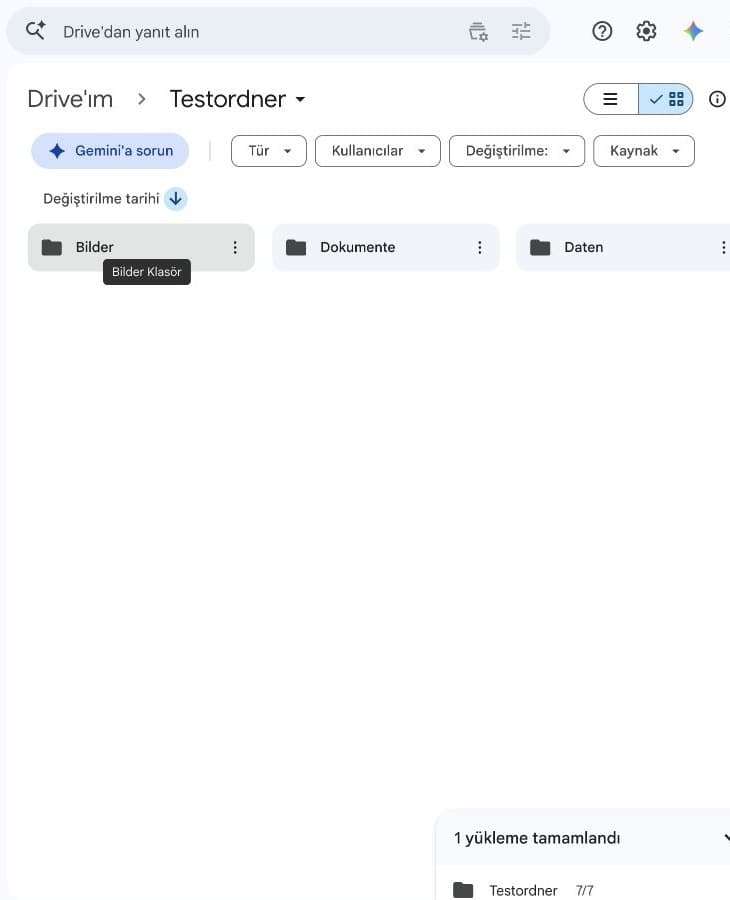
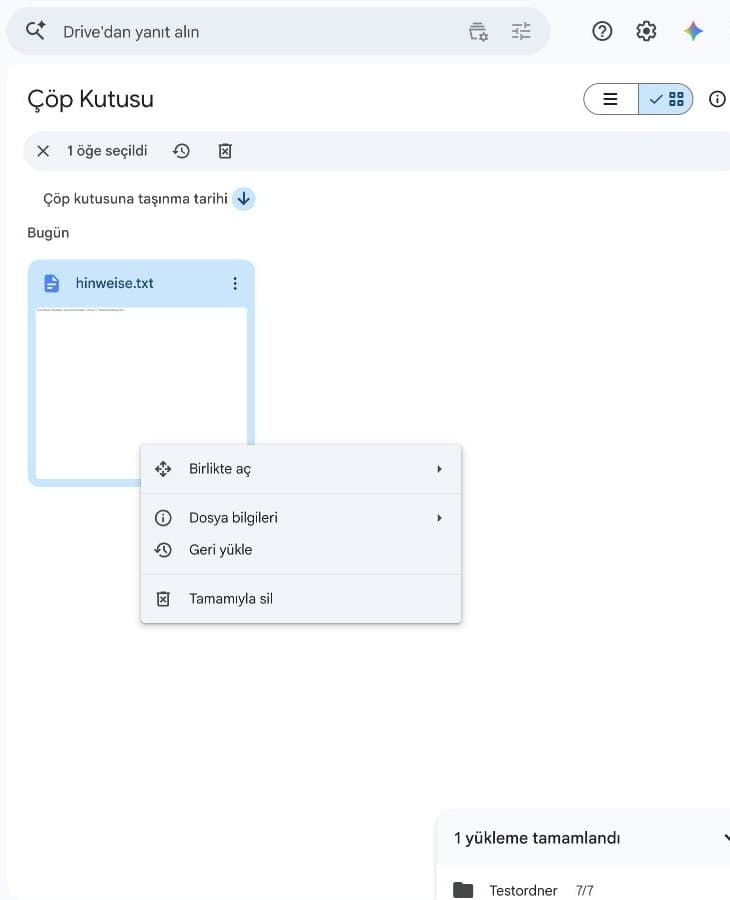
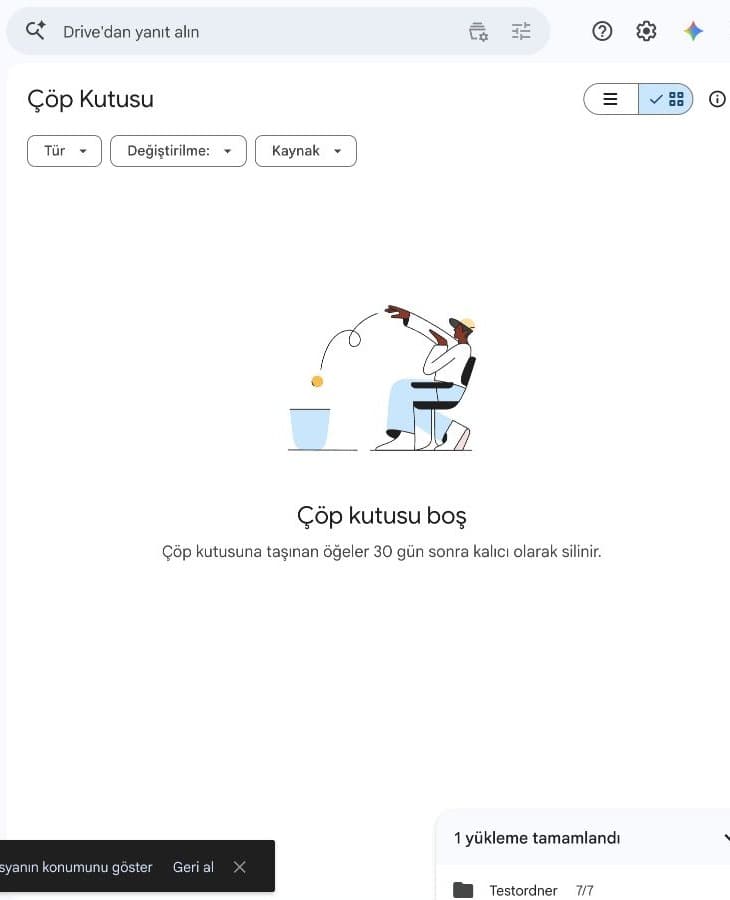
Hier hat Cloudspeicher oft den praktischeren Vorteil. Deine wichtigen Dokumente und Fotos liegen dann nicht nur auf dem verschwundenen Laptop, sondern weiterhin in deinem Online-Konto. Du kannst dich auf einem anderen Rechner oder Handy anmelden und weiterarbeiten. Viele Anbieter erlauben ausserdem, geloeschte Dateien noch eine Zeit lang wiederherzustellen. Google Drive nennt dafuer 30 Tage im Papierkorb. Apple nennt fuer iCloud Drive ebenfalls 30 Tage. Dropbox bietet Wiederherstellung geloeschter Dateien ebenfalls an, je nach Tarif fuer 30 Tage oder laenger.

Eine externe Festplatte hilft in genau diesem Moment nur dann gut, wenn sie noch vorhanden und funktionsfaehig ist. Das ist der Knackpunkt. Wird der Laptop gestohlen, aber die Festplatte liegt sicher an einem anderen Ort, ist das gut. Wird aber die Festplatte selbst gestohlen oder geht kaputt, fehlt dir ohne zweite Kopie oft der Rettungsweg.

Einfach gesagt: Eine einzelne Festplatte ist ein einzelner Gegenstand. Geht dieser eine Gegenstand verloren, kann auch deine einzige Dateikopie weg sein.

Bei Cloudspeicher ist der typische Notfall anders. Der Defekt eines einzelnen Geraets ist meist nicht automatisch auch ein Defekt deiner gespeicherten Dateien. Du wechselst dann nur das Geraet, nicht unbedingt den Speicherort deiner Daten. Das macht die Wiederherstellung im Alltag oft schneller.

Wichtig ist aber auch die Grenze: Cloudspeicher ist nicht automatisch grenzenlos sicher. Dauerhaft geloeschte Dateien lassen sich nicht unbegrenzt zurueckholen. Und manche Wiederherstellungsfunktionen haengen vom Anbieter oder Tarif ab. Apple empfiehlt deshalb selbst, von iCloud-Daten zusaetzliche Kopien anzulegen.

Die einfache Einordnung fuer Selbststaendige lautet daher:

  • Bei Diebstahl oder Defekt eines Laptops ist Cloudspeicher oft im Vorteil, weil du schneller von anderswo wieder an deine Dateien kommst.
  • Bei einer einzelnen externen Festplatte ist das Risiko groesser, wenn genau dieses eine Geraet verloren geht oder ausfaellt.
  • Am robustesten im Notfall ist meist nicht Entweder-oder, sondern eine zusaetzliche Kopie an einem zweiten Ort.

Das ist die redaktionelle Kernregel fuer diesen Vergleich: Cloudspeicher schuetzt besser gegen den Verlust eines einzelnen Geraets. Eine externe Festplatte schuetzt nur dann gut, wenn sie nicht deine einzige Kopie ist.

Backup ist nicht dasselbe wie Synchronisation

Viele verwechseln diese beiden Begriffe. Das ist verständlich, aber riskant. Denn Synchronisation und Backup lösen nicht dasselbe Problem.

Synchronisation heißt: Dateien auf deinem Gerät und in der Cloud werden auf denselben Stand gebracht. Änderst du eine Datei, erscheint die Änderung oft auch online und auf weiteren verbundenen Geräten. Löschst du sie in einem synchronisierten Ordner, kann diese Löschung ebenfalls überall ankommen. Genau das macht Cloudspeicher im Alltag so praktisch. Du arbeitest auf dem Laptop weiter und siehst später am Handy oder im Browser denselben Stand.

Ein Backup meint etwas anderes. Es ist eine separate Sicherungskopie, aus der du Dateien später wiederherstellen kannst. Apple trennt das in seiner Hilfe sehr klar: Für das eigentliche Sichern des Mac nennt Apple Time Machine. iCloud beschreibt Apple daneben als Dienst zum Synchronisieren und Bereitstellen von Dateien über Geräte hinweg.

Der wichtige Denkfehler lautet deshalb: "In der Cloud gespeichert" ist nicht automatisch dasselbe wie "sauber gesichert". Wenn du ein Dokument versehentlich überschreibst oder löschst, kann eine reine Synchronisation genau diesen Fehler mitverteilen. Dann ist die Datei nicht nur lokal betroffen, sondern unter Umständen auch online und auf anderen Geräten.

Cloud-Dienste haben zwar oft Schutzfunktionen wie Papierkorb, Versionsverlauf oder eine Wiederherstellung auf einen früheren Stand. Das ist hilfreich und kann im Alltag viel retten. Aber diese Funktionen sind nicht grenzenlos. Bei OneDrive sind Wiederherstellungen zeitlich begrenzt, und dauerhaft entfernte Dateien lassen sich nicht unbegrenzt zurückholen. Auch Apple weist bei iCloud Drive auf einen begrenzten Zeitraum für gelöschte Dateien hin.

Die einfache Merkhilfe ist daher:

  • Synchronisation = deine Dateien bleiben an mehreren Orten gleich
  • Backup = du hast eine extra Kopie für den Notfall

Für wichtige Dokumente und Fotos ist genau dieser Unterschied entscheidend. Synchronisation sorgt für Bequemlichkeit und schnellen Zugriff. Ein Backup sorgt für eine zweite Chance, wenn etwas schiefgeht.

Wiederherstellung im Notfall: Wie kommst du schnell wieder an deine Daten?

Wenn etwas schiefgeht, zaehlt nicht nur, wo deine Dateien liegen. Wichtiger ist, wie schnell du sie zurueckbekommst. Genau hier zeigt sich der Unterschied zwischen Cloudspeicher, externer Festplatte und einer echten Zusatzsicherung.

Einfach gesagt: Wiederherstellung bedeutet, dass du verlorene, geloeschte oder beschaedigte Dateien aus einer Sicherung zurueckholst. Microsoft trennt dabei klar zwischen Backup und Restore: Ein Backup ist die Sicherheitskopie. Restore ist das Zurueckholen dieser Kopie. Ohne Backup gibt es also oft auch nichts zum Wiederherstellen.

Bei Cloudspeicher ist die Wiederherstellung im Alltag oft bequemer. Wenn dein Laptop kaputtgeht oder gestohlen wird, kannst du dich auf einem anderen Geraet mit deinem Konto anmelden und wieder auf deine gespeicherten Dateien zugreifen. Dazu kommt: Manche Cloud-Dienste koennen nicht nur einzelne geloeschte Dateien retten, sondern auch fruehere Dateistande zurueckholen. Google Drive bietet zum Beispiel ein Werkzeug, mit dem sich mehrere Dateien gesammelt auf aeltere Versionen zuruecksetzen lassen. Das hilft besonders, wenn du viele Dateien versehentlich ueberschrieben hast.

Aber Cloudspeicher hat auch eine Grenze. Nicht jeder Dienst hebt alte Versionen gleich lange auf. Backblaze beschreibt zum Beispiel eine standardmaessige Versionshistorie von 30 Tagen. Das bedeutet: Wenn dir ein Fehler erst spaeter auffaellt, kann die alte Version schon weg sein. Fuer den Notfall ist also nicht nur wichtig, dass Versionen gespeichert werden, sondern auch wie lange.

Bei einer externen Festplatte kann die Wiederherstellung sehr direkt sein: Festplatte anschliessen, Sicherung oeffnen, Dateien zurueckkopieren. Das ist einfach und oft schnell, solange die Platte funktioniert und wirklich aktuelle Sicherungen enthaelt. Windows File History ist genau fuer so einen Fall gedacht: Es speichert automatisch Kopien deiner Dateien auf ein externes Laufwerk und erlaubt auch die Rueckkehr zu frueheren Versionen.

Der Haken ist alltagstauglich, nicht technisch: Eine externe Festplatte hilft nur, wenn sie vorher auch benutzt wurde. Wenn sie monatelang in der Schublade lag oder beim letzten Backup nicht angeschlossen war, fehlen dir im Ernstfall vielleicht genau die neuesten Dokumente, Fotos oder Kundenunterlagen. Backblaze weist bei externen Laufwerken ausdruecklich darauf hin, dass sie regelmaessig verbunden sein muessen, damit neue Daten erfasst werden.

Was ist im Ernstfall meist einfacher?

Fuer schnelles Weiterarbeiten nach Geraeteverlust ist Cloudspeicher meist im Vorteil. Du brauchst kein bestimmtes Laufwerk in der Hand, sondern vor allem Internetzugang und deine Anmeldung.

Fuer eine zusaetzliche Rettung bei Fehlern, versehentlichem Loeschen oder zu spaet bemerkten Problemen ist eine getrennte Sicherung sehr wertvoll. Denn sie ist nicht dieselbe Kopie, mit der du jeden Tag arbeitest.

Die praktikable Einordnung fuer Selbststaendige

Redaktionell eingeordnet gilt: Wenn du nur eine einzige Loesung nutzt, ist die Wiederherstellung oft an einer Stelle verwundbar. Nur Cloudspeicher kann bei abgelaufener Versionshistorie an Grenzen stossen. Nur externe Festplatte kann scheitern, wenn sie nicht aktuell ist oder gerade nicht greifbar ist. Am belastbarsten ist fuer viele Solo-Selbststaendige deshalb die Kombination: Cloudspeicher fuer den schnellen Zugriff unterwegs und eine getrennte Zusatzsicherung fuer den echten Notfall.

Das bedeutet nicht automatisch mehr Technik. Es bedeutet nur: Eine Kopie zum Arbeiten, eine zweite zum Wiederherstellen. Genau das macht dich im Stressfall schneller wieder arbeitsfaehig.

Laufende Kosten oder Einmalkauf: Was passt besser zu deinem Arbeitsalltag?

Beim Preis wirkt die externe Festplatte zuerst oft einfacher. Du kaufst sie einmal und musst nicht dauerhaft weiterzahlen. Cloudspeicher funktioniert dagegen meist als laufender Tarif. Viele Dienste bieten zwar einen kleinen kostenlosen Einstieg. Wenn deine Dateien wachsen, wechselst du aber in der Regel in einen bezahlten Plan, der monatlich oder jährlich weiterläuft.

Wichtig ist: Bei Cloudspeicher zahlst du oft nicht nur für mehr Platz. Höhere Tarife enthalten je nach Anbieter auch Zusatzfunktionen. Für Solo-Selbstständige ist deshalb nicht automatisch jeder größere Plan sinnvoll. Manchmal bezahlst du dann für Extras mit, die du im Alltag gar nicht brauchst.

Die externe Festplatte ist beim Kauf oft leichter zu verstehen. Trotzdem ist sie nicht komplett „ohne Folgekosten“. Der laufende Aufwand liegt nur stärker bei dir selbst. Du musst die Platte anschließen, Dateien wirklich kopieren und später prüfen, ob die Sicherung noch da und lesbar ist. Wenn das Laufwerk voll wird, ausfällt oder verloren geht, kann aus dem günstigen Start später doch mehr Aufwand oder neuer Kauf entstehen.

Dazu kommt ein Punkt, der beim Preis schnell übersehen wird: Ein Ersatzgerät ersetzt nicht automatisch deine Daten. Ein offizielles Seagate-Dokument weist bei Garantierücksendungen darauf hin, dass man vorher eine Sicherung haben oder Datenrettung in Betracht ziehen sollte. Das zeigt die praktische Grenze einer einzelnen Festplatte ziemlich deutlich.

Für den Arbeitsalltag ist deshalb oft nicht nur der nackte Preis entscheidend, sondern die Planbarkeit. Cloudspeicher kostet fortlaufend, läuft dafür aber auch fortlaufend mit. Die externe Festplatte wirkt günstiger, verlangt aber mehr eigene Disziplin. Wenn du Backups leicht vergisst, ist der billigere Kauf am Ende nicht unbedingt die günstigere Lösung.

Kurz gesagt:

  • Cloudspeicher passt oft besser, wenn du feste laufende Kosten akzeptierst und möglichst wenig Handarbeit willst.
  • Externe Festplatte passt besser, wenn du den Einmalkauf bevorzugst und deine Sicherung zuverlässig selbst organisierst.
  • Teuer wird meist die Lösung, die zwar bezahlt ist, im Notfall aber nicht sauber gepflegt wurde.

Welche Lösung für welche Person am sinnvollsten ist

Die beste Wahl hängt vor allem davon ab, wie du arbeitest.

Cloudspeicher ist meist die praktischere Lösung, wenn du oft unterwegs bist oder auf mehreren Geräten arbeitest. Offizielle Hilfeseiten von Google und Apple zeigen: Dateien lassen sich über mehrere Geräte hinweg aktuell halten, und je nach Dienst kommst du auch im Browser an deine Unterlagen. Das ist vor allem dann stark, wenn du mit Laptop und Smartphone arbeitest oder nach einem Geräteproblem schnell weiterarbeiten willst.

Eine externe Festplatte passt besser, wenn du vor allem eine zusätzliche Kopie deiner Dateien haben willst. Sie ist in erster Linie ein Ort für ein Backup, also für eine extra Sicherung. Genau so beschreibt Apple externe Laufwerke im Zusammenhang mit Time Machine. Für viele ist das attraktiv, weil die Sicherung lokal bleibt und bewusst in der eigenen Hand liegt.

Auch bei den Kosten ist der Unterschied einfach: Cloudspeicher startet oft mit begrenztem Gratis-Speicher und wird danach zum laufenden Abo. Eine externe Festplatte ist typischerweise eher ein Einmalkauf.

Trotzdem ist die Festplatte allein nicht automatisch die beste Gesamtlösung. Und Cloudspeicher allein auch nicht. Wenn du nur synchronisierst, hast du vor allem bequemen Zugriff. Das ist noch nicht dasselbe wie eine getrennte Notfall-Sicherung. Genau deshalb ist für wichtige Arbeitsdateien oft die Kombination am vernünftigsten: Cloud für den schnellen Zugriff im Alltag, dazu ein zusätzliches Backup als Reserve.

Für Solo-Selbstständige lässt sich das auf eine einfache Faustregel herunterbrechen:

  • Du arbeitest mobil oder auf mehreren Geräten: Cloudspeicher ist meist die alltagstauglichere Hauptlösung.
  • Du willst vor allem eine zusätzliche lokale Sicherheitskopie: Eine externe Festplatte ist oft der einfachere Start.
  • Deine Dateien sind geschäftskritisch, etwa Verträge, Kundenunterlagen oder wichtige Fotos: Dann ist meist die Kombination aus beidem am sinnvollsten.

Die pragmatischste Lösung ist deshalb oft nicht entweder oder. Für viele kleine Arbeitsalltage gilt: Cloud für Verfügbarkeit, zusätzliche Sicherung für den Notfall.

Was B2B-Teams daraus ableiten sollten

Eine einfache, merkbare Entscheidungshilfe hinterlassen: Cloudspeicher ist stark für Zugriff und Weiterarbeit, eine externe Festplatte ist als zusätzliche lokale Sicherung nützlich, und für wichtige Dateien ist die Kombination oft die vernünftigste Lösung.

  • Sind meine Dateien in der Cloud sicherer als auf einer externen Festplatte? Differenziert antworten: Cloud ist oft stärker bei Geräteverlust und mobilem Zugriff, eine einzelne Festplatte ist als alleinige Lösung oft schwächer.
  • Was hilft mir schneller, wenn mein Laptop gestohlen wird oder kaputtgeht? Cloudspeicher als schnellerer Weg zur Weiterarbeit erklären, wenn Dateien bereits hochgeladen wurden.
  • Ist Cloudspeicher automatisch auch ein Backup? Klar nein: Synchronisation und Backup einfach trennen, inklusive typischem Löschfehler.
  • Reicht eine externe Festplatte als Backup aus? Nur wenn sie regelmäßig genutzt wird und nicht die einzige Kopie bleibt.
  • Was passiert bei versehentlichem Löschen? Papierkorb, Versionsverlauf und Fristen bei Cloud erklären; lokale Backup-Versionen gegenüberstellen.

Quellenlage und offene Punkte

Die Einordnung stuetzt sich auf 8 Quellen. Besonders wichtig ist, dass die wichtigsten Themenbereiche jeweils mit eigener Quellenbasis und nachvollziehbarer Zuordnung behandelt werden.

  • Viele Produktquellen stammen direkt von Anbietern und beschreiben deren eigene Funktionen, nicht den gesamten Markt.
  • Wiederherstellungsfristen und Funktionen können sich je nach Tarif, Region oder Zeitpunkt ändern.
  • Für externe Festplatten gibt es in den Quellen eher Funktions- und Sicherheitslogik als neutrale Marktstudien zu Gesamtbetriebskosten.
  • Die abschließende Kombi-Empfehlung ist eine redaktionelle Synthese, kein wörtliches Zitat einer Einzelquelle.
  • Keine belastbare, aktuelle Marktstatistik dazu, welches Verlustszenario bei Solo-Selbstständigen am häufigsten ist.
Eine kompakte Gegenüberstellung von Cloudspeicher und externer Festplatte nach den entscheidenden Kriterien: Zugriff unterwegs, Geräteverlust, lokale Abhängigkeit, Wiederherstellun
EntscheidungMCP passt eherDirekte Integration passt eher
Wiederverwendbare Agenten-WorkflowsMCP kann mehrere Tools und Datenquellen standardisiert anbinden.Direkte APIs reichen oft bei einem einzelnen, klar begrenzten Prozess.
Governance und FreigabeMCP braucht Scope, Rollen, Schreibrechte und Auditierbarkeit von Anfang an.Direkte APIs sind einfacher zu begrenzen, wenn der Use Case eng bleibt.
BetriebsaufwandMCP lohnt sich eher als Plattformbaustein fuer mehrere Clients oder Teams.Eine Einzelintegration ist meist schneller und leichter zu warten.

Vorteile

  • CISA-, FTC- und NIST-Quellen zu Risiken und Wiederherstellung
  • Microsoft-, Apple-, Google- und Dropbox-Hilfeseiten zu Cloud-Zugriff und Wiederherstellung
  • Apple- und Microsoft-Backup-Dokumentation zu externer Festplatte
  • Preis- und Planseiten der Anbieter
  • Backblaze-Dokumentation zu Version History und externen Laufwerken

Risiken

  • Viele Produktquellen stammen direkt von Anbietern und beschreiben deren eigene Funktionen, nicht den gesamten Markt.
  • Wiederherstellungsfristen und Funktionen können sich je nach Tarif, Region oder Zeitpunkt ändern.
  • Für externe Festplatten gibt es in den Quellen eher Funktions- und Sicherheitslogik als neutrale Marktstudien zu Gesamtbetriebskosten.
  • Die abschließende Kombi-Empfehlung ist eine redaktionelle Synthese, kein wörtliches Zitat einer Einzelquelle.
  • Keine belastbare, aktuelle Marktstatistik dazu, welches Verlustszenario bei Solo-Selbstständigen am häufigsten ist.

Quellen

Weitere Artikel aus Cloud & Hosting

Cloud & Hosting22.06.2026

Baukasten oder WordPress-Hosting: Was ist im Alltag leichter?

Der Artikel beantwortet die wichtigste Anfängerfrage für Selbstständige und kleine Teams: Welche Website-Lösung bringt schneller online und macht später weniger Arbeit? Im Mittelpunkt stehen Startaufwand, Pflege, Kosten im ersten Jahr, spätere Änderungen und der Punkt, ab wann WordPress-Hosting trotz mehr Aufwand sinnvoll wird.

Illustration zum Artikel: Baukasten oder WordPress-Hosting: Was ist im Alltag leichter?
Cloud & Hosting22.06.2026

Braucht deine Website ein CDN oder reicht schnelleres Hosting?

Der Artikel hilft Selbstständigen und kleinen Teams zu entscheiden, ob ein CDN wirklich nötig ist oder ob zuerst besseres Hosting und einfache Optimierung mehr bringen. Im Fokus stehen Nutzen, Aufwand, Kosten und eine klare Reihenfolge ohne Technikstress.

Illustration zum Artikel: Braucht deine Website ein CDN oder reicht schnelleres Hosting?