Vergleich · Software Briefing
llama.cpp, Ollama oder LM Studio: Welche lokale KI passt zum Team?
Alle drei Werkzeuge können lokale Modelle per API bereitstellen. Der Vergleich zeigt, wann Build-Kontrolle, ein einfacher API-Workflow oder eine Oberfläche zählt – und wie Teams ihre Wahl fair prüfen.
Aktualisierung: Vergleich am 4. Oktober 2026 anhand aktueller offizieller API- und Service-Dokumentation überarbeitet; eigene Betriebsprobe und klare Testgrenzen ergänzt.
Kurz gesagt
Alle drei Werkzeuge können lokale Modelle per API bereitstellen. Der Vergleich zeigt, wann Build-Kontrolle, ein einfacher API-Workflow oder eine Oberfläche zählt – und wie Teams ihre Wahl fair prüfen.
Stand: 4. Oktober 2026. Dieser Vergleich wertet die offiziellen Produktdokumentationen aus. Wir haben die drei Werkzeuge für diesen Artikel nicht unter identischen Bedingungen installiert oder gemessen. Deshalb gibt es hier weder einen Geschwindigkeits-Sieger noch behauptete Erfahrungen aus einem eigenen Produkttest.
Kurz gesagt
Ein lokaler API-Server ist kein Alleinstellungsmerkmal von llama.cpp. llama-server, Ollama und LM Studio bieten dokumentierte API-Wege; LM Studio beschreibt inzwischen auch einen Betrieb ohne Desktop-Oberfläche. Für Teams ist die bessere Frage: Wie viel Kontrolle über Build, Hardwarepfad und Laufzeit ist tatsächlich erforderlich – und wer betreibt das System?
- llama.cpp zuerst prüfen, wenn ein Team gezielt Build- und Backend-Optionen steuern oder die Inferenz besonders nah an der Laufzeit betreiben muss.
- Ollama zuerst prüfen, wenn eine lokale API und ein einfacher Weg zum Modellbetrieb reichen.
- LM Studio zuerst prüfen, wenn das Team Modelle mit einer Oberfläche erkunden möchte und API- oder Service-Betrieb ebenfalls wichtig sind.
Das sind Startpunkte für eine Auswahl, keine Rangliste. Alle drei müssen am eigenen Modell, der eigenen Hardware und den eigenen Betriebsanforderungen geprüft werden.
Was die drei Optionen tatsächlich unterscheidet
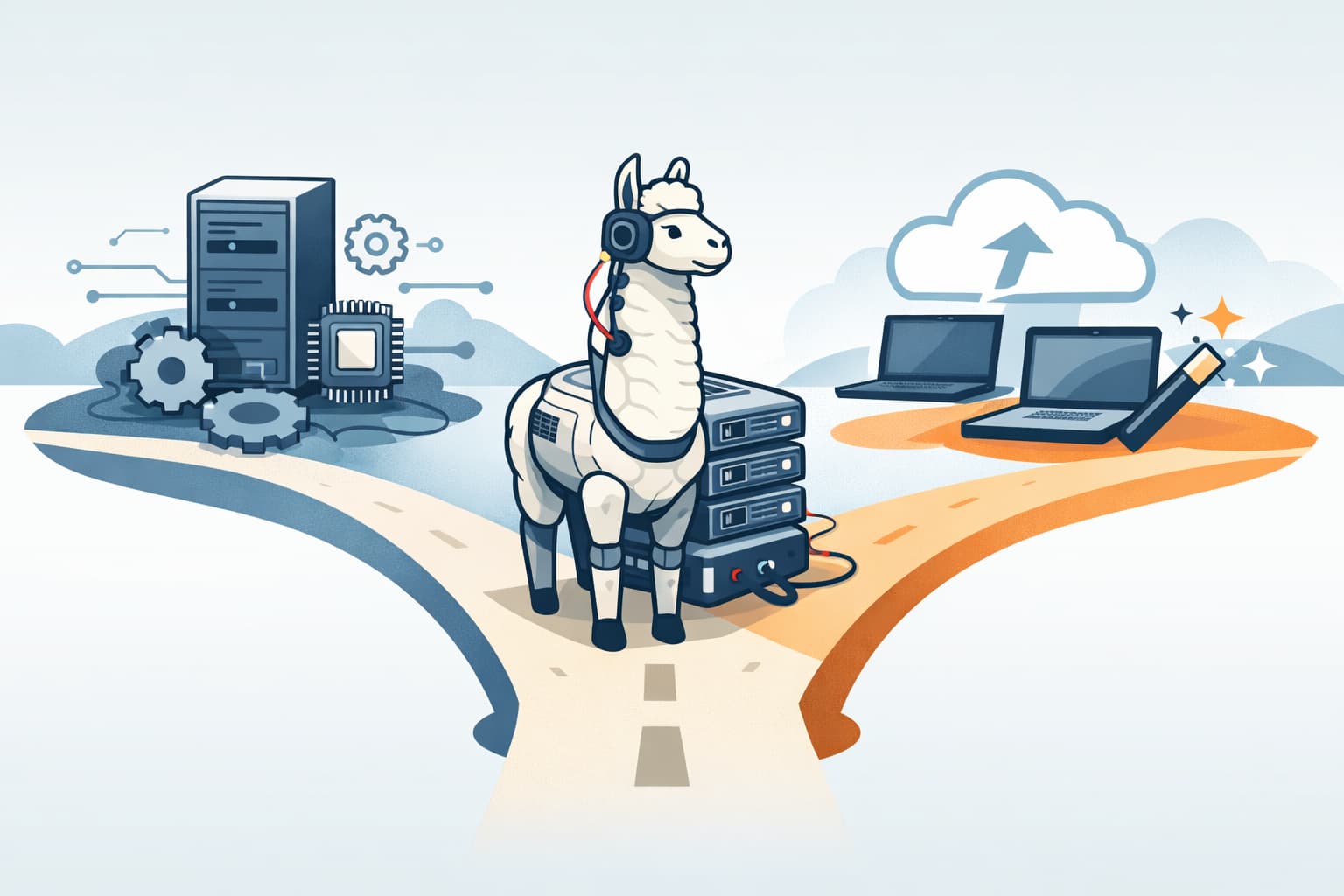
Die alte Kurzformel „llama.cpp für Server, die anderen für Desktop“ greift zu kurz. Die offiziellen Dokumentationen zeigen für alle drei einen Server- oder API-Pfad. Der belastbarere Unterschied ist, auf welcher Ebene das Team Entscheidungen selbst treffen will: Produkt-Workflow und Modellverwaltung oder zusätzliche Kontrolle über den technischen Inferenzpfad. llama.cpp dokumentiert Paketwege, Build- und Backend-Optionen sowie einen eigenen HTTP-Server. Ollama beschreibt eine lokale API; LM Studio einen lokalen API-Server und Headless-Betrieb.
Die Tabelle ist eine redaktionelle Einordnung dieser dokumentierten Möglichkeiten. „Zuerst prüfen“ bedeutet nicht, dass die anderen Optionen den Anwendungsfall nicht erfüllen können.
| Ausgangslage im Team | Zuerst prüfen | Entscheidende Gegenprobe |
|---|---|---|
| Modelle sollen mit einer Oberfläche erkundet und anschließend per API genutzt werden | LM Studio | Reichen API, Dienstbetrieb und Modellverwaltung für den geplanten Ablauf? |
| Ein Skript oder interner Prototyp braucht zügig eine lokale Modell-API | Ollama | Sind Modellwahl, Konfiguration und Update-Ablauf reproduzierbar genug? |
| Build, Backend oder Hardwarepfad müssen gezielt angepasst werden | llama.cpp | Bringt die zusätzliche Kontrolle einen messbaren Vorteil für den eigenen Workload? |
| Ein dauerhaft erreichbarer interner Dienst ist geplant | Alle drei prüfen | Wer verantwortet Zugriffsschutz, Neustart, Monitoring und Updates? |
Der Unterschied liegt im Betrieb, nicht im Vorhandensein einer API
Für einen internen Dienst reicht die Aussage „hat einen Server“ nicht. Das Team muss klären, wie der Prozess gestartet wird, welches Modell geladen ist, wie der Zugriff begrenzt wird, was bei einem Neustart passiert und wer Änderungen freigibt. Diese Fragen gelten für alle drei Optionen. Die Ollama-Dokumentation beschreibt unter anderem die Server-Konfiguration; LM Studio dokumentiert einen Hintergrunddienst ohne grafische Oberfläche. Der llama.cpp-Server bietet einen direkten Weg, die Inferenz über HTTP bereitzustellen.
llama.cpp kann sich dennoch lohnen, wenn die dokumentierten Build- und Backend-Pfade eine konkrete Anforderung erfüllen: etwa wenn ein Team einen bestimmten Hardwarepfad nachvollziehbar konfigurieren oder Laufzeitparameter kontrolliert variieren muss. Diese Aussage beschreibt eine Möglichkeit, keinen nachgewiesenen Geschwindigkeits- oder Qualitätsvorsprung. Ollama und LM Studio sind auch keine bloßen „Klick-Tools“.
Drei B2B-Szenarien
Interne Demo: Ein kleines Team will ein Modell zunächst auf einem Arbeitsplatz erkunden. Eine Oberfläche kann die ersten Schritte erleichtern. LM Studio ist hier ein naheliegender erster Kandidat; die API sollte trotzdem mit dem geplanten Prototyp geprüft werden.
Lokale API für ein bestehendes Tool: Ein Entwicklerteam hat bereits eine Anwendung und braucht einen reproduzierbaren Modell-Endpunkt. Ollama ist ein sinnvoller erster Versuch. Ob dieser Weg ausreicht, entscheidet die konkrete Modell-, Konfigurations- und Betriebsanforderung.
Gezielte Inferenz-Konfiguration: Ein Plattformteam muss einen bestimmten Backend-Pfad oder Build nachvollziehbar kontrollieren. Dann verdient llama.cpp einen eigenen Versuch. Der zusätzliche Aufwand ist nur gerechtfertigt, wenn die gewünschte Kontrolle im konkreten Betrieb tatsächlich gebraucht wird.
Diese Szenarien sind Entscheidungsbeispiele, keine Berichte über von uns durchgeführte Installationen.
Eine Betriebsprobe, die das Team selbst durchführen kann
Wer aus der Dokumentation eine echte Auswahl machen will, sollte denselben Anwendungsfall mit den Kandidaten durchspielen. Ein belastbares Protokoll enthält:
- Ausgangslage festhalten: Hardware, Betriebssystem, Tool-Version, Modell und – soweit vergleichbar – Modellformat, Quantisierung und Kontextlänge notieren. Ohne diese Angaben sind Leistungszahlen kaum interpretierbar.
- Gleiche Aufgabe verwenden: Einen realistischen, nicht sensiblen Prompt oder API-Aufruf aus dem geplanten Workflow definieren. Bei wiederholten Läufen Prompt und Einstellungen dokumentieren.
- Einrichtung beobachten: Befehle, manuelle Schritte, Fehlermeldungen und notwendige Berechtigungen festhalten. Ein Screenshot des eigenen Setups ist hier aussagekräftiger als ein allgemeines Produktbild.
- Betrieb prüfen: Neustart, Modellwechsel, Log-Ausgabe, Zugriff aus dem vorgesehenen Netz und Update-Verfahren testen. Den Dienst nicht allein wegen einer vorhandenen HTTP-Adresse als betriebsbereit einstufen.
- Ergebnis trennen: Antwortqualität, Antwortzeit, Speicherbedarf und Betreuungsaufwand getrennt bewerten. Ein schnelleres Ergebnis bei anderem Modell oder anderer Quantisierung ist kein fairer Tool-Vergleich.
- Entscheidung dokumentieren: Notieren, welche Anforderung ein Kandidat erfüllt, welche offenbleibt und wer den laufenden Betrieb übernimmt.
Das ist eine Vorlage für einen eigenen Test, keine Behauptung, dass Saaspective diese Messungen bereits durchgeführt hat. Wer zuerst die grundsätzliche Frage „lokal oder Cloud?“ klären muss, findet eine separate Einordnung in KI lokal betreiben oder Cloud nutzen?.
Fazit: Die knappste tragfähige Entscheidung
Beginnt mit dem Werkzeug, dessen Arbeitsweise zum Team passt, und überprüft dann die offenen Betriebsfragen am eigenen Fall. LM Studio verbindet eine geführte Oberfläche mit API- und Service-Optionen. Ollama bietet einen direkten lokalen API-Workflow. llama.cpp stellt mehr dokumentierte Eingriffsmöglichkeiten an Build und Inferenzpfad bereit. Keiner dieser Punkte ersetzt einen Test des vorgesehenen Modells und Workloads.
Quellen
- https://github.com/ggml-org/llama.cpp/blob/master/docs/install.md
- https://github.com/ggml-org/llama.cpp/blob/master/docs/build.md
- https://github.com/ggml-org/llama.cpp/blob/master/tools/server/README.md
- https://docs.ollama.com/api/introduction
- https://docs.ollama.com/faq
- https://lmstudio.ai/docs/developer/core/server
- https://lmstudio.ai/docs/developer/core/headless
Weitere Artikel aus Developer Tools
Docker einfach erklärt: Software überall gleich starten
Docker bündelt Anwendung und Abhängigkeiten in einem Image. Dieser Guide erklärt Container verständlich, zeigt Grenzen und hilft kleinen Teams bei der Entscheidung.

Mit Testdaten sicher testen: So bleiben echte Daten geschützt
Sichere Testdaten entstehen zuerst künstlich und bleiben von Live-Konten, Schlüsseln und Empfängern getrennt. Der Guide zeigt, wann synthetische, anonyme oder pseudonymisierte Daten passen – und wann Echtdaten eine begründete Ausnahme sind.

API einfach erklärt: So verbinden sich Anwendungen
Dieser Guide zeigt verständlich, wie Anwendungen per API Daten austauschen oder Aktionen auslösen. Dazu kommen ein Praxisablauf, Sicherheitsfragen und eine Entscheidungshilfe für API, Webhook, fertige Integration oder CSV.