Software Briefing
Verträge digital unterschreiben: einfach für kleine Teams
Ein einfacher Leitfaden für kleine Teams, der den digitalen Unterschrifts-Workflow verständlich macht, typische Dokumente einordnet und zeigt, worauf man bei Erinnerungen, Freigaben und Ablage achten sollte.
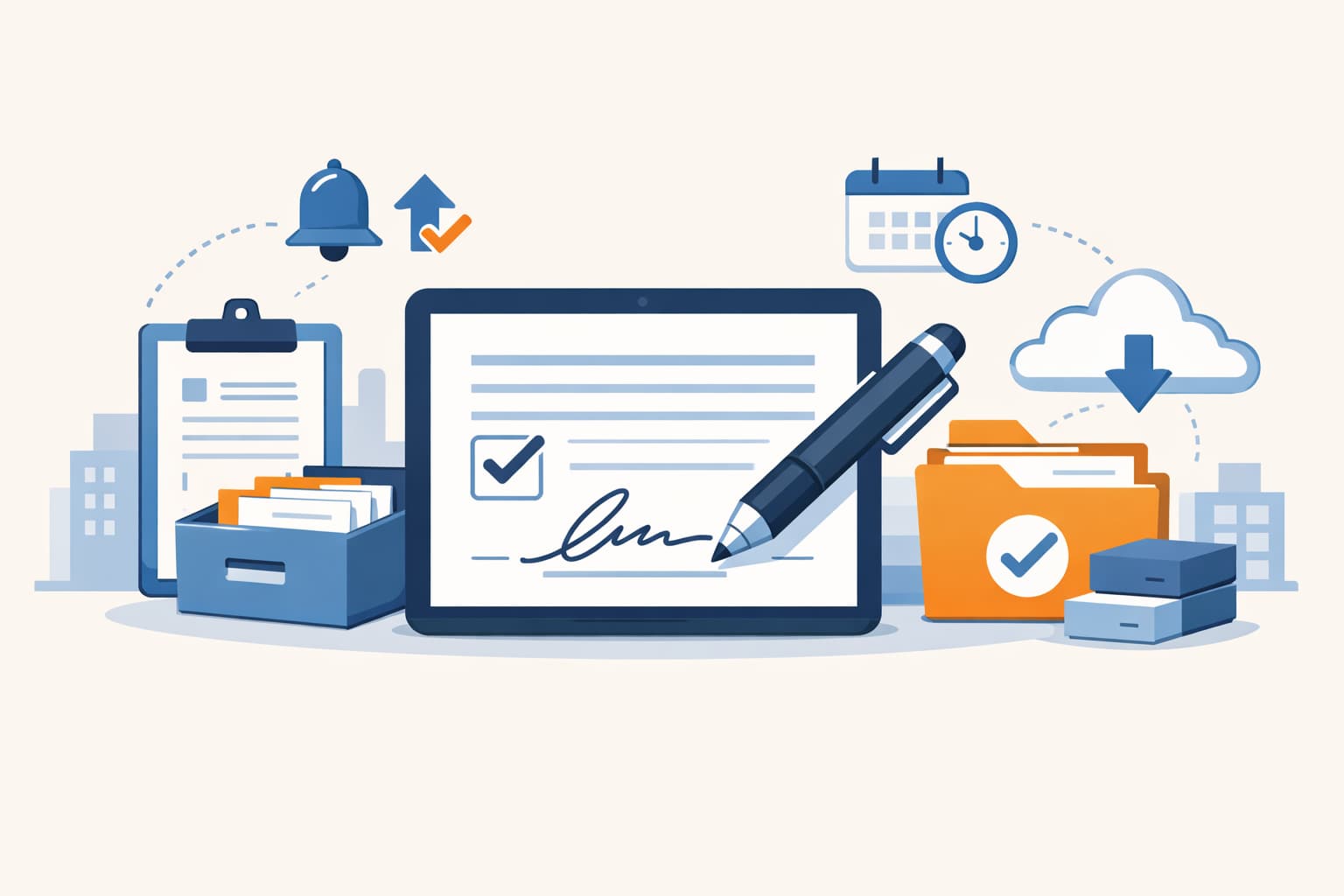
Dieses Bild wurde mit KI erstellt.Kurz gesagt
Ein einfacher Leitfaden für kleine Teams, der den digitalen Unterschrifts-Workflow verständlich macht, typische Dokumente einordnet und zeigt, worauf man bei Erinnerungen, Freigaben und Ablage achten sollte.
- Du liest den Artikel, um schnell zu verstehen, welche Informationen wirklich helfen und welche Fragen offen bleiben.
- Der Mehrwert liegt in der einfachen Einordnung der bereits recherchierten Quellen fuer kleine Teams.
Das Alltagsproblem sofort verständlich machen: Papier- und PDF-Pingpong kostet Zeit, deshalb braucht der Leser direkt einen einfachen Überblick über den digitalen Unterschriftsablauf.
Wie läuft digitales Unterschreiben ab?
Im Alltag ist der Ablauf meist viel einfacher, als er klingt. Statt eine Datei auszudrucken, zu unterschreiben, wieder einzuscannen und zurueckzuschicken, laedt ein Team das Dokument in ein Signatur-Tool hoch, setzt die noetigen Felder und schickt es an die richtige Person. Der Empfaenger oeffnet einen Link, setzt seine Angaben und bestaetigt den Vorgang. Danach geht die fertige Datei an die Beteiligten zurueck und kann sauber abgelegt werden.
Einfach gesagt: Das Tool ersetzt das PDF-Hin-und-her durch einen gefuehrten Ablauf.
Ein typischer Start sieht so aus:
-
Dokument vorbereiten. Das Team laedt zum Beispiel ein Angebot, einen Vertrag oder eine Freigabe hoch. In vielen Tools lassen sich Unterschriftsfelder, Datum oder einfache Eingabefelder vorher festlegen. Adobe beschreibt diesen Schritt als Teil des Sendens und Signierens von Dokumenten; die Signatur wird danach direkt im PDF gespeichert. Dropbox zeigt denselben Grundgedanken ueber seine Hilfe zum Senden, Signieren und Nachverfolgen.
-
An die richtige Person senden. Danach wird das Dokument an eine oder mehrere Personen zur Unterschrift geschickt. Das passiert oft per E-Mail mit einem sicheren Link zum Dokument. Adobe erklaert diesen Versand fuer Browser und Mobilgeraete in seinem Lernmaterial.
-
Gefuehrt unterschreiben. Der Empfaenger muss nicht lange suchen, wo er etwas tun soll. Laut Dropbox startet der Vorgang mit einer E-Mail. Nach dem Oeffnen fuehrt das System durch die offenen Punkte, zum Beispiel Unterschrift, Initialen oder Checkboxen. Das ist wichtig fuer kleine Teams, weil Rueckfragen sinken und niemand die falsche Version bearbeitet.
-
Abschliessen und bestaetigen. Wenn alle noetigen Felder erledigt sind, wird der Vorgang bestaetigt. Adobe nennt fuer die Signatur mehrere einfache Wege: tippen, zeichnen oder ein Bild der eigenen Unterschrift verwenden. Das bedeutet: Die Huerde ist fuer die unterschreibende Person meist niedrig, auch ohne besondere Technikkenntnisse.
-
Fertige Datei zurueckbekommen. Nach Abschluss schicken viele Dienste die unterzeichnete Datei an Sender und Unterzeichner zurueck oder stellen sie zum Download bereit. Dropbox beschreibt ausdruecklich, dass nach dem Signieren eine PDF-Kopie per E-Mail verschickt werden kann. So endet der Prozess nicht bei der Unterschrift, sondern mit einer fertigen Fassung fuer beide Seiten.
-
Sauber ablegen und spaeter wiederfinden. Der letzte Schritt wird oft unterschaetzt. Ein Signatur-Tool hilft nicht nur beim Unterschreiben, sondern auch beim Verwalten. Adobe spricht von senden, signieren und verwalten. Dropbox betont senden, signieren und nachverfolgen. Redaktionell eingeordnet heisst das: Ein gutes System endet nicht bei der Signatur, sondern macht den Status und die fertige Datei spaeter wieder auffindbar.
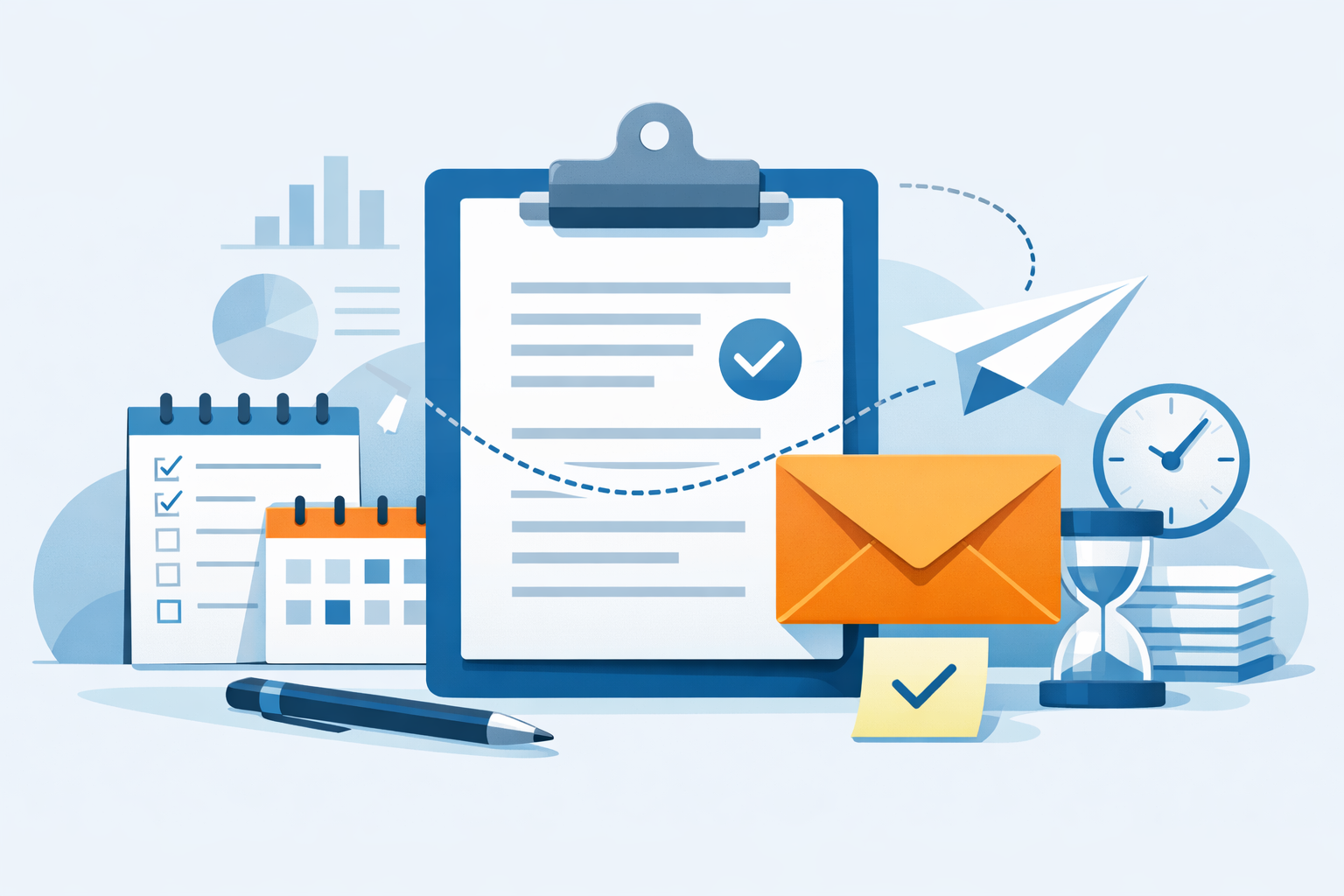
Praktisch ist auch der Mittelteil des Ablaufs: offene Anfragen bleiben nicht einfach liegen. Adobe zeigt in seinem Tutorial, dass sich Erinnerungen erneut senden lassen. Dropbox fuehrt Erinnerungen und Statuspruefung ebenfalls als Teil seiner Signatur-Hilfe. Fuer kleine Teams ist das oft der eigentliche Zeitgewinn: weniger Nachfassen per Hand und mehr Klarheit, wer schon unterschrieben hat und wer noch fehlt.
Wichtig fuer Anfaenger: Digital unterschreiben bedeutet hier nicht automatisch komplizierte Sonderfaelle mit extra Fachbegriffen. Fuer den normalen Geschaeftsalltag geht es zuerst um einen klaren Weg von Datei vorbereiten ueber Unterschrift einholen bis fertige Fassung ablegen. Genau dieser einfache Ablauf loest das Problem, das viele mit PDF-Pingpong haben.
Welche Infos aus den Quellen sind belastbar?
Für diesen Abschnitt ist vor allem wichtig, welche Art von Quelle vorliegt. Ein großer Teil der Recherche stammt aus Herstellerseiten. Solche Seiten sind nützlich, wenn es um den typischen Ablauf und um häufige Einsatzfälle geht. Sie zeigen also gut, wofür E-Sign-Tools im Alltag gedacht sind. So beschreibt Dropbox Sign den Kernnutzen knapp als senden, signieren und nachverfolgen. Das ist keine neutrale Marktanalyse, aber eine brauchbare Zusammenfassung des Grundproblems, das solche Tools lösen sollen.
Ähnlich hilfreich sind die Herstellerbeispiele für Dokumentarten. Docusign und PandaDoc nennen typische Unterlagen wie NDAs, Sales Contracts, Purchase Orders, Offer Letters oder einfache Hiring Documents. Daraus lässt sich vorsichtig ableiten, wo digitale Unterschriften für kleine Teams meist gut passen: bei wiederkehrenden Dokumenten mit klaren Beteiligten und wenig Sonderfällen.
Daneben gibt es mit dem FTC-Bericht auch eine Regulierungsquelle. Sie ist vor allem für die Grenzen wichtig. Der Bericht behandelt die Gültigkeit und Wirkung elektronischer Signaturen und Aufzeichnungen im Handel und zeigt, dass bei bestimmten Verbraucherfällen zusätzliche Anforderungen eine Rolle spielen können. Deshalb gilt als einfache Praxisregel: Je standardisierter ein Dokument ist und je klarer nur beantwortet werden muss, wer zustimmt und in welcher Reihenfolge, desto besser passt es meist in einen einfachen digitalen Unterschriftsablauf.
Welche Dokumente passen gut – und wo sollte man vorsichtig sein?
Für kleine Teams eignen sich beim digitalen Unterschreiben vor allem Unterlagen, die oft wiederkehren, klar aufgebaut sind und wenige Sonderfälle haben. Dazu zählen zum Beispiel NDAs, Angebotsannahmen, Serviceverträge, Lieferantenverträge, Purchase Orders und Offer Letters. Herstellerseiten von DocuSign und PandaDoc nennen genau solche typischen Geschäftsdokumente als häufige Einsatzfälle für E-Signaturen. Für den Alltag ist das plausibel: Es gibt klare Beteiligte, einen klaren Zweck und meist einen gut nachvollziehbaren Freigabe- oder Signaturschritt.
Auch interne Unterlagen können gut passen, wenn es vor allem um eine dokumentierte Zustimmung geht. PandaDoc nennt dafür unter anderem Hiring Documentation wie Offer Letters, Tax Forms, Non-Competes und Hiring Agreements. Für kleine Teams lässt sich daraus vorsichtig ableiten: Digitale Signaturen sind oft dort hilfreich, wo ein Prozess nicht kreativ oder komplex ist, sondern vor allem sauber bestätigt, eingesammelt und wiedergefunden werden soll.
Mehr Vorsicht ist sinnvoll, wenn Dokumente in einen stärker geregelten Kontext fallen. Der FTC-Bericht zum E-SIGN Act zeigt, dass es bei elektronischen Unterlagen und Signaturen im Verbraucherbereich besondere Anforderungen an Information und Zustimmung geben kann. Das heißt nicht, dass digitale Signaturen dort ungeeignet sind. Es heißt aber: Kleine Teams sollten hier nicht nur auf den reinen Versand- und Signaturablauf schauen, sondern zusätzlich prüfen, welche rechtlichen und prozessualen Anforderungen für ihren konkreten Fall gelten.
Eine einfache Faustregel lautet daher: Je standardisierter ein Dokument und je klarer die Beteiligten, desto besser passt der digitale Ablauf. Je stärker ein Vorgang von besonderen Pflichten, Ausnahmen oder Verbraucherschutzregeln geprägt ist, desto genauer sollte man ihn vorab prüfen.
Wie findet man fertige Dateien später wieder?
Der schnelle Teil ist oft das Unterschreiben. Der langsame Teil kommt später: Jemand fragt nach dem fertigen Vertrag, und niemand weiß sofort, wo die richtige Datei liegt.
Damit das nicht passiert, braucht ein kleines Team keinen komplizierten Aktenplan. Wichtiger ist ein einfacher, fester Ablauf.
Am besten funktioniert diese Reihenfolge:
- Eine klare Endfassung speichern. Legt fest, welche Datei als fertige Version gilt. Das ist meist die vollständig unterschriebene Datei aus dem Signatur-Tool.
- Den Dateinamen immer gleich bauen. Zum Beispiel mit Kunde, Dokumentart und Datum. Dann kann man später gezielt suchen, statt Ordner für Ordner zu öffnen.
- Einen festen Ablageort nutzen. Etwa einen Kundenordner oder einen gemeinsamen Vertragsordner im Team.
- Wenige Zusatzinfos mitgeben. Das können Labels, Schlagwörter oder eigene Felder sein. Einfach gesagt: kleine Merkhilfen wie „Angebot“, „Vertrag“, „unterzeichnet“ oder ein Projektname.
- Entwürfe und fertige Fassungen trennen. So landet nicht versehentlich eine alte Datei im Gespräch mit Kunden oder im internen Nachweis.
Das Entscheidende ist also nicht nur wo eine Datei liegt, sondern auch wie sie beschrieben ist.
Google Drive zeigt gut, warum das wichtig ist: Dort kann die Suche nicht nur nach Dateinamen arbeiten, sondern auch nach Inhalten, Typ, Personen, Änderungsdatum und Speicherort. Das bedeutet für kleine Teams: Eine saubere Benennung und ein paar feste Merkmale helfen oft mehr als eine immer tiefere Ordnerstruktur. Offizielle Labels können die Suche zusätzlich verbessern, wenn sie im Workspace eingerichtet sind. Einfach gesagt: Wer Dateien gleich beim Ablegen sauber markiert, findet sie später mit viel weniger Klicks wieder.
Auch Signatur-Tools selbst können bei der Wiederfindung helfen. In DocuSign lassen sich Vorgänge nach Ordnern, Status und Suchtext durchsuchen. Außerdem gibt es benutzerdefinierte Felder. Das bedeutet: Ein Team kann wichtige Merkmale wie Kundennamen, Standort, Deal-Nummer oder internen Status strukturiert mitschicken und später gezielt danach suchen. Gerade bei vielen ähnlichen Verträgen ist das oft nützlicher als nur nach „Vertrag_final_final.pdf“ zu suchen.
Für den Alltag kleiner Teams heißt das:
- Dateiname zuerst einfach halten. Keine langen Rätsel-Namen.
- Status klar machen. Zum Beispiel „Entwurf“, „zur Unterschrift gesendet“, „unterzeichnet“.
- Kunden- oder Projektbezug immer gleich schreiben. Sonst findet die Suche Treffer nicht zuverlässig.
- Ablage und Suche zusammen denken. Ein guter Ordner allein reicht nicht, wenn Namen und Merkmale chaotisch sind.
Hilfreich ist auch ein Versionsverlauf. Das ist eine eingebaute Liste früherer Stände einer Datei. In Microsoft 365 mit SharePoint oder OneDrive hilft das dabei, Änderungen nachzuvollziehen und Versionen zu vergleichen. Für kleine Teams ist das vor allem praktisch, wenn vor der Unterschrift noch mehrere Personen am Dokument gearbeitet haben. Dann muss man nicht viele fast gleiche Dateien mit Zusätzen wie „neu“, „neu2“ oder „wirklich_final“ speichern.
Redaktionelle Einordnung: Ein gutes System für unterschriebene Dateien ist meist langweilig aufgebaut. Genau das ist der Vorteil. Wenn jedes Dokument nach denselben wenigen Regeln gespeichert wird, können auch Vertretungen, neue Teammitglieder oder die Buchhaltung später schnell damit arbeiten.
Worauf Sie bei einem Tool achten sollten: Ein gutes Tool hilft nicht nur beim Unterschreiben, sondern auch danach. Prüfen Sie deshalb, ob fertige Dokumente leicht in einen festen Team-Ablageort wandern, ob sie nach Status oder Stichworten wiederzufinden sind und ob Sie einfache Merkmale wie Kunde oder Projekt mitgeben können. Für kleine Teams ist das oft wichtiger als eine lange Liste seltener Spezialfunktionen.
Wie findet man fertige Dateien später wieder?
Viele Teams verlieren nicht beim Unterschreiben Zeit, sondern erst danach. Die Datei ist zwar fertig, aber später fragt jemand nach der letzten Fassung, nach einem bestimmten Kunden oder nach dem Versanddatum. Dann reicht eine tiefe Ordnerstruktur oft nicht mehr.
Praktischer ist eine kleine, feste Ordnung. Dazu gehören ein klarer Dateiname, ein einheitlicher Status und wenige immer gleiche Zusatzinfos. Suche nach Typ, beteiligten Personen, Datum, Speicherort oder sogar nach Inhalten im Dokument ist in vielen Fällen schneller als das manuelle Klicken durch Unterordner. Google Drive beschreibt genau solche Suchwege über Filter, Eigenschaften und Inhalte.
Hilfreich sind auch Labels oder benutzerdefinierte Felder. In Google Drive lassen sich Dateien mit strukturierten Labels versehen. DocuSign beschreibt benutzerdefinierte Felder für Umschläge und Suchfunktionen für Vorgänge. Für kleine Teams ist das vor allem dann nützlich, wenn viele ähnliche Verträge im Umlauf sind und später nach Kunde, Projekt oder Status gefiltert werden soll.
Wichtig ist außerdem ein Versionsverlauf. Microsoft beschreibt für SharePoint, dass Versionen Änderungen und frühere Fassungen nachvollziehbar machen. Das hilft, Entwürfe von der fertigen Fassung zu trennen und Rückfragen sauber zu beantworten.
Kurz gesagt: Ein gutes Tool hilft nicht nur beim Signieren. Es hilft auch beim späteren Wiederfinden.
Woran erkennt man ein gutes Tool?
Für kleine Teams ist nicht die längste Funktionsliste entscheidend. Wichtiger ist, dass der Ablauf klar bleibt. Ein gutes E-Sign-Tool sollte auf einen Blick zeigen, wer schon unterschrieben hat, wer noch dran ist und an welcher Stelle der Vorgang gerade wartet. So entstehen weniger Rückfragen per Mail oder Chat. SignRequest beschreibt dafür Funktionen rund um Status, laufende Vorgänge und Team-Nutzung. Ein Signing Log ergänzt diese Sicht um die dokumentierte Historie zum Dokument.
Ebenfalls wichtig sind Erinnerungen. Wenn ein Vertrag im Postfach liegen bleibt, spart ein Tool Zeit, das manuelle oder automatische Nachfassaktionen unterstützt. Signwell hebt genau diesen Nutzen hervor: Dokumente senden, unterschreiben lassen und den Fortschritt nachverfolgen, statt jedem Schritt hinterherzulaufen.
Für den Alltag oft noch wichtiger als Spezialfunktionen ist saubere Teamarbeit. Gemeinsame Vorlagen, klare Zugriffe und eine zentrale Sicht auf Dokumente helfen kleinen Teams mehr als selten genutzte Extras. SignRequest nennt dafür Team- und Vorlagenfunktionen als Teil des Produkts.
Ein zentrales Auswahlkriterium ist außerdem das Protokoll zum Dokument. Einfach gesagt: Es hält fest, was mit einer Datei passiert ist. Laut SignRequest kann das Signing Log unter anderem Ereignisse rund um das Signieren dokumentieren. Das hilft später beim Wiederfinden und Nachvollziehen.
Praktisch sind auch Anbindungen an vorhandene Tools. Wenn signierte Dateien automatisch in Google Drive landen oder Teams Benachrichtigungen in Slack erhalten, bleibt der Ablauf an einem Ort statt wieder in einzelne Anhänge zu zerfallen. SignRequest nennt Integrationen zu solchen Diensten ausdrücklich als Teil seines Angebots.
Die einfache Prüffrage lautet daher: Spart das Tool nur den Unterschriftsklick oder ordnet es den ganzen Ablauf? Für kleine Teams ist meist das Zweite wichtiger.
Was B2B-Teams daraus ableiten sollten
Mit einer knappen, praxisnahen Prüfliste enden, die kleinen Teams den nächsten sinnvollen Schritt bei Auswahl und Einsatz eines E-Sign-Tools zeigt.
- Welches Problem soll ich zuerst verstehen? Die Antwort soll kurz, quellenbasiert und ohne Fachjargon erklaert werden.
- Welche Quellen sind dafuer verlaesslich? Die Antwort soll kurz, quellenbasiert und ohne Fachjargon erklaert werden.
- Welche einfache Hilfe passt zu meiner Situation? Die Antwort soll kurz, quellenbasiert und ohne Fachjargon erklaert werden.
- Welche Grenzen oder Risiken muss ich kennen? Die Antwort soll kurz, quellenbasiert und ohne Fachjargon erklaert werden.
- Was ist der naechste sinnvolle Schritt? Die Antwort soll kurz, quellenbasiert und ohne Fachjargon erklaert werden.
Quellenlage und offene Punkte
Die Einordnung stuetzt sich auf 8 Quellen. Besonders wichtig ist, dass die wichtigsten Themenbereiche jeweils mit eigener Quellenbasis und nachvollziehbarer Zuordnung behandelt werden.
- Die Quellen muessen vor Veroeffentlichung redaktionell geprueft und einfach eingeordnet werden.
- Keine belastbare unabhängige Vergleichsstudie zu den wichtigsten E-Sign-Tools für kleine Teams in dieser Recherchebasis.
- Keine solide Preis- oder TCO-Basis für einen Preisvergleich.
- Keine tiefe Einordnung für EU-spezifische oder länderspezifische Signaturregeln.
- Keine neutralen Nutzertests oder Support-/Usability-Daten.
| Bereich | Kernaussage | Quellenbasis |
|---|---|---|
| Wie läuft digitales Unterschreiben ab? | Ein einfacher Prozess zum digitalen Unterschreiben besteht meist aus vorbereiten, senden, unterschreiben, zurueckerhalten und ablegen. | 4 Quellen |
| Welche Infos aus den Quellen sind belastbar? | Herstellerseiten sind nützlich, wenn es um typische Abläufe und häufige Einsatzfälle von E-Sign-Tools geht. | 3 Quellen |
| Welche Dokumente passen gut – und wo sollte man vorsichtig sein? | Für kleine Teams eignen sich vor allem wiederkehrende Geschäftsdokumente mit klaren Beteiligten und wenig Sonderlogik, zum Beispiel NDAs, Angebotsannahmen, Serviceverträge, Lieferantenverträge, Purchase Orders und Offer Letters. | 3 Quellen |
| Wie findet man fertige Dateien später wieder? | Kleine Teams finden unterschriebene Dateien leichter wieder, wenn sie nicht nur nach Ordnern gehen, sondern feste Suchmerkmale nutzen: klarer Dateiname, einheitlicher Status und wenige, immer gleiche Zusatzinfos. | 5 Quellen |
| Wie findet man fertige Dateien später wieder? | Suche nach Typ, beteiligten Personen, Datum, Speicherort oder Inhalt ist oft schneller als eine tiefe Ordnerstruktur allein. | 5 Quellen |
Quellen
- https://helpx.adobe.com/acrobat/desktop/e-sign-documents/learn-about-signatures/e-sign-overview.html
- https://www.adobe.com/us/learn/acrobat/web/send-documents-for-electronic-signature
- https://help.dropbox.com/share/signing-a-dropbox-sign-document
- https://help.dropbox.com/en-us/sign
- https://www.docusign.com/products/electronic-signature/use-cases
- https://www.pandadoc.com/features/sign/signature-request/
- https://www.ftc.gov/sites/default/files/documents/reports/report-congress-electronic-signatures-global-and-national-commerce-act-consumer-consent-provision/esignreport.pdf
- https://support.google.com/drive/answer/2375114?co=GENIE.Platform%3DiOS&hl=en
Weitere Artikel aus Marketing & Sales Software
HubSpot CRM einfach erklärt: Kunden im Blick behalten ohne Tabellenchaos
Der Artikel erklärt für kleine Teams und Solo-Selbstständige, wie HubSpot CRM verstreute Kontakte, Aufgaben und offene Angebote an einem Ort bündelt, welche Startschritte zuerst helfen und welche Grenzen man vorher kennen sollte.

Calendly einfach erklärt: Termine ohne Hin und Her buchen
Der Artikel erklärt einfach, wie Calendly das Abstimmen von Terminen vereinfacht, wie die Buchung funktioniert, für welche Termine das Tool gut passt und wo einfache Regeln an Grenzen kommen.

Lead-Scoring im B2B-SaaS einführen: Das praxistaugliche Modell für Kriterien, CRM-Felder und Automationen
Ein praxisnaher Leitfaden für B2B-SaaS-Teams, die manuelles Lead-Scoring sauber einführen wollen: mit klar getrennten Fit- und Verhaltenssignalen, transparenter CRM-Feldstruktur, belastbaren Handoff-Schwellen und konkreten Folgeprozessen statt isolierter Punktelogik.